Monero GUI Software‑Installations‑ und Wartungsanleitung für Linux
Monero GUI ist eine Wallet zur Verwaltung der Kryptowährung Monero. Das Tutorial beschreibt, wie man die Wallet installiert und erzeugt sowie Geld sendet und empfängt.
Installation der Monero-GUI über Flatpak #
Für Linux-Systeme ist die Installation über Flatpak die empfohlene Methode. Es ist nicht erforderlich, Checksummen und PGP-Signaturen zu überprüfen. Für die Installation von Benutzeranwendungen benötigt Flatpak keine erweiterten Berechtigungen, die folgenden Schritte können in einer standardmäßigen Benutzersitzung durchgeführt werden.
-
Das Flatpak-Tool ist in vielen Linux-Distributionen standardmäßig installiert, einschließlich Whonix-Workstation 18. Wenn der Befehl flatpak in der Konsole nicht verfügbar ist, installieren Sie Flatpak gemäß den Anweisungen für Ihre gewählte Distribution.
-
Fügen Sie das Flathub-Repository hinzu, stellen Sie die Sichtbarkeit von FLOSS-Anwendungen ein (Free/Libre and Open Source Software, d. h. freie Software) und installieren Sie das Paket org.getmonero.Monero mit den Befehlen:
|
|
Da alle Verbindungen im System Whonix-Workstation anonymisiert sind, kann die Installation der Anwendung länger dauern. Der gelegentlich auftretende Fehler [28] Timeout was reached kann zudem mehrmaliges Wiederholen des letzten Befehls erforderlich machen.
- Sie können die Anwendung starten, indem Sie die Verknüpfung im Anwendungsmenü verwenden oder mit dem Befehl:
|
|
Auf Qubes OS müssen Sie für ein App-Qube, das aus der Vorlage whonix-workstation-18 erstellt wurde (z. B. das Standard-anon-whonix), nach der Installation der Anwendung im Menü Einstellungen→Anwendungen auf Anwendungen aktualisieren klicken, auf die Synchronisierung warten, dann Monero GUI in der Liste Alle verfügbaren Anwendungen aktivieren, auf > klicken, um die Anwendung in die Liste Im App-Menü angezeigte Anwendungen zu verschieben, und die Änderungen durch Klicken auf OK bestätigen. Die Anwendungsverknüpfung wird dann im Qubes-Systemmenü für das ausgewählte App-Qube angezeigt.
Wallet erstellen #
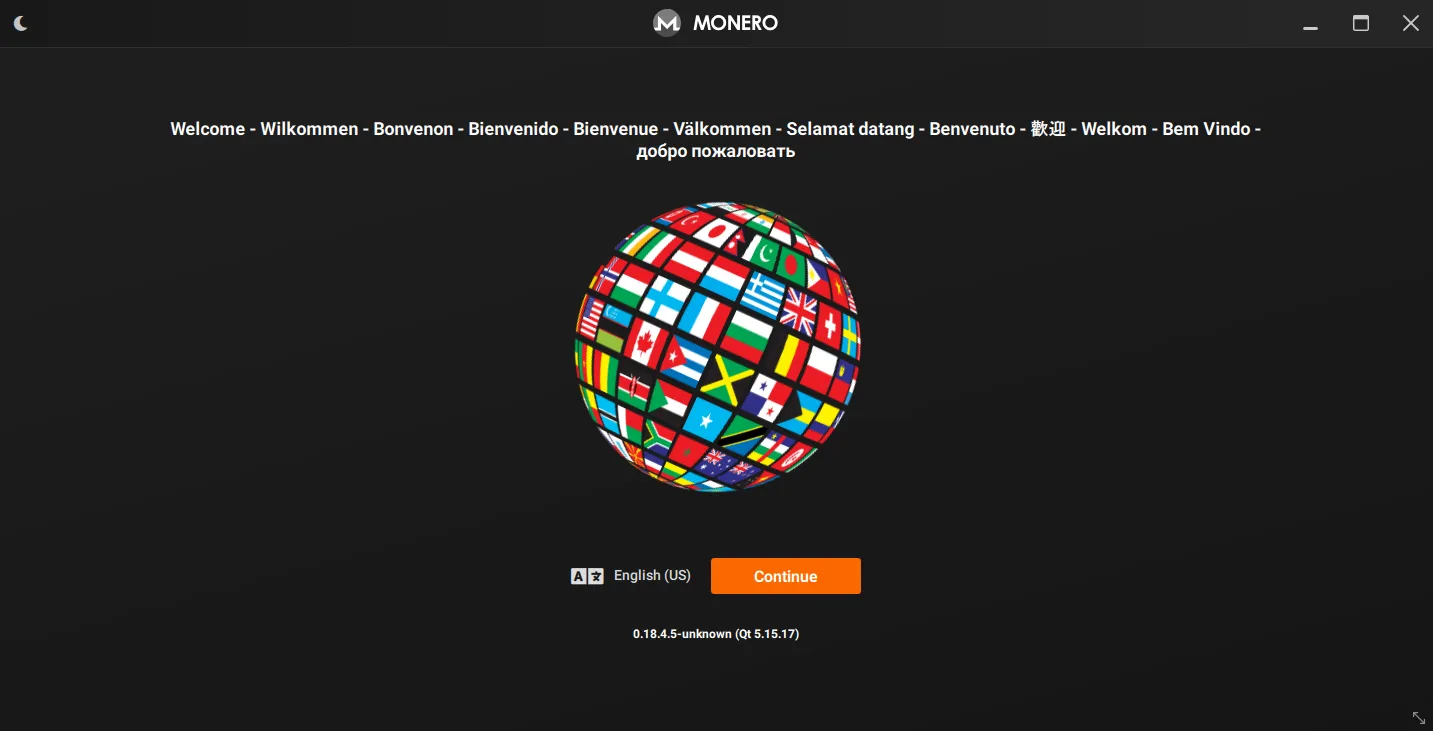
- Klicke auf Continue.
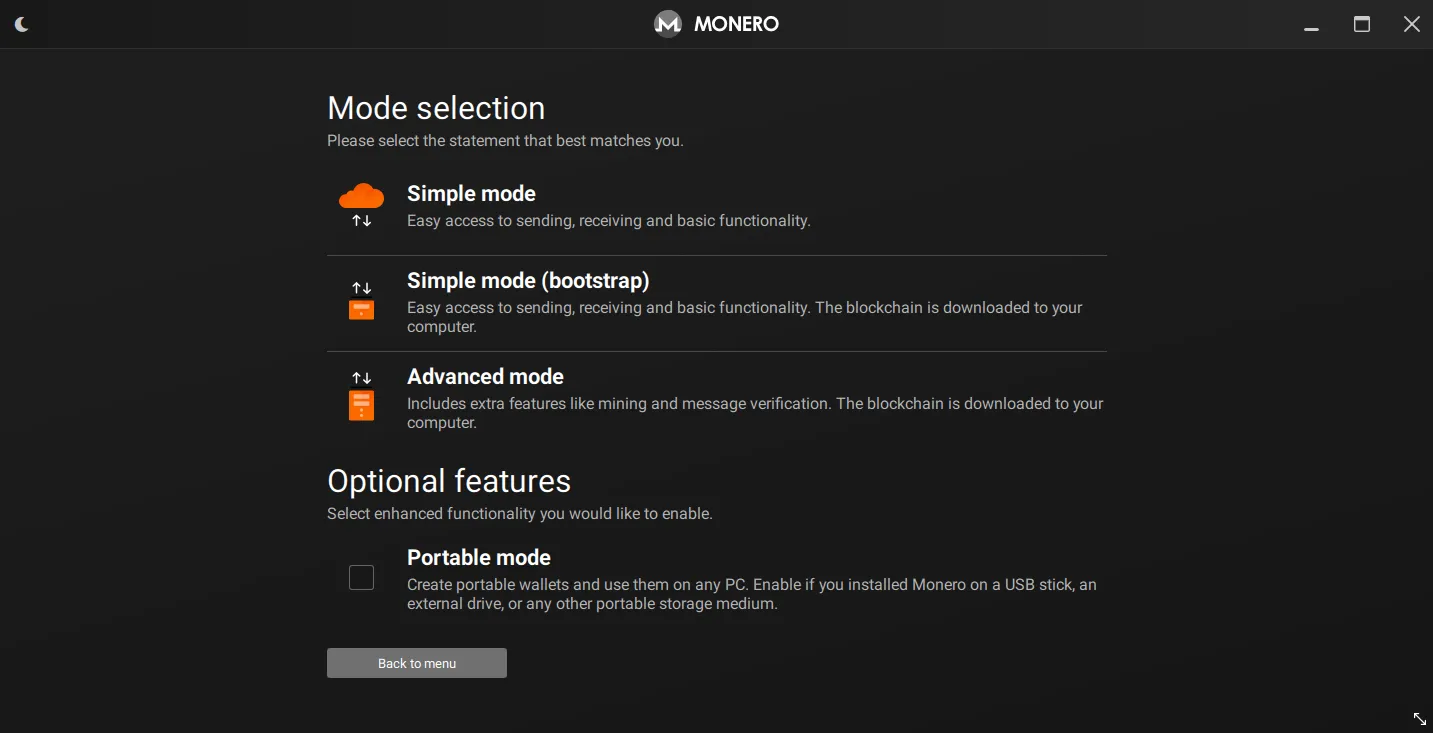
- Wähle Simple mode.
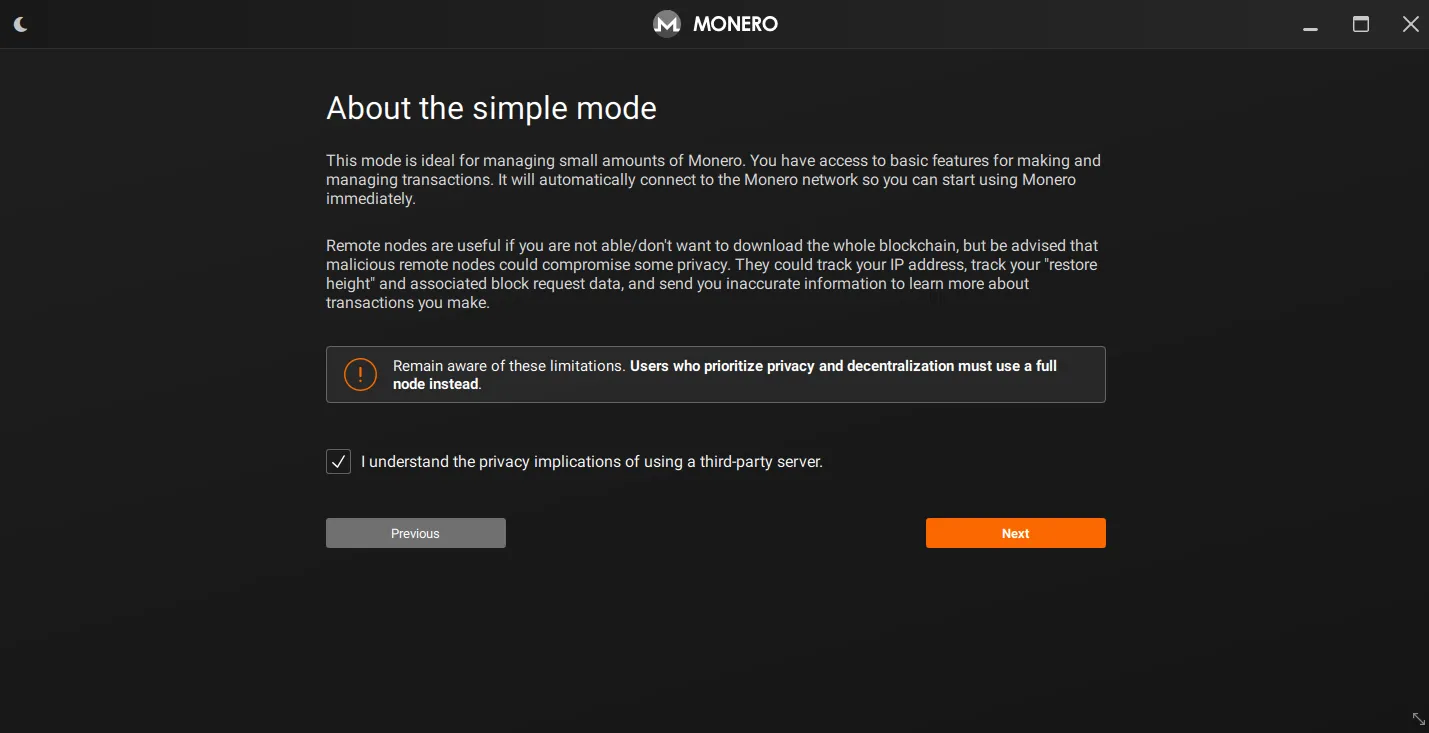
- Wähle I understand the privacy implications of using a third party server und klicke auf Next.
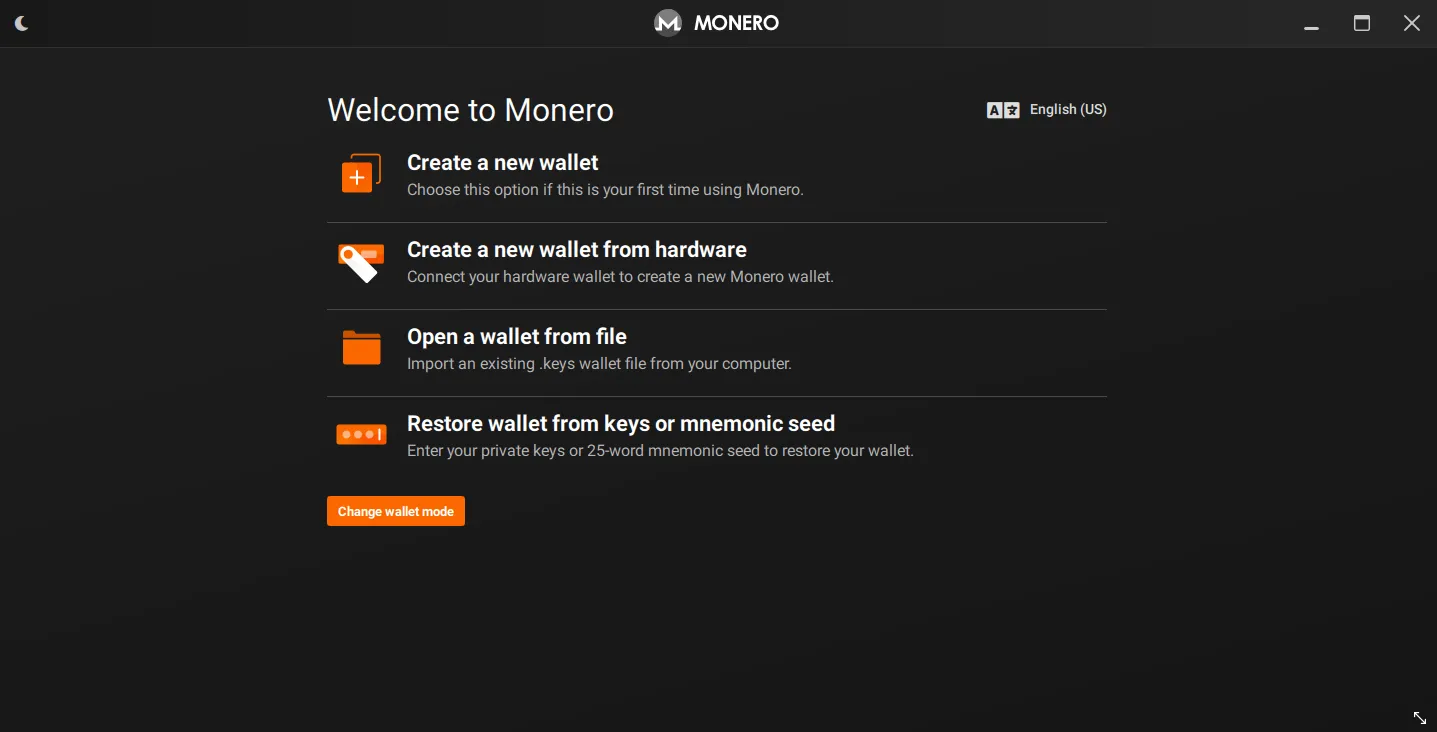
- Klicke auf Create a new wallet.
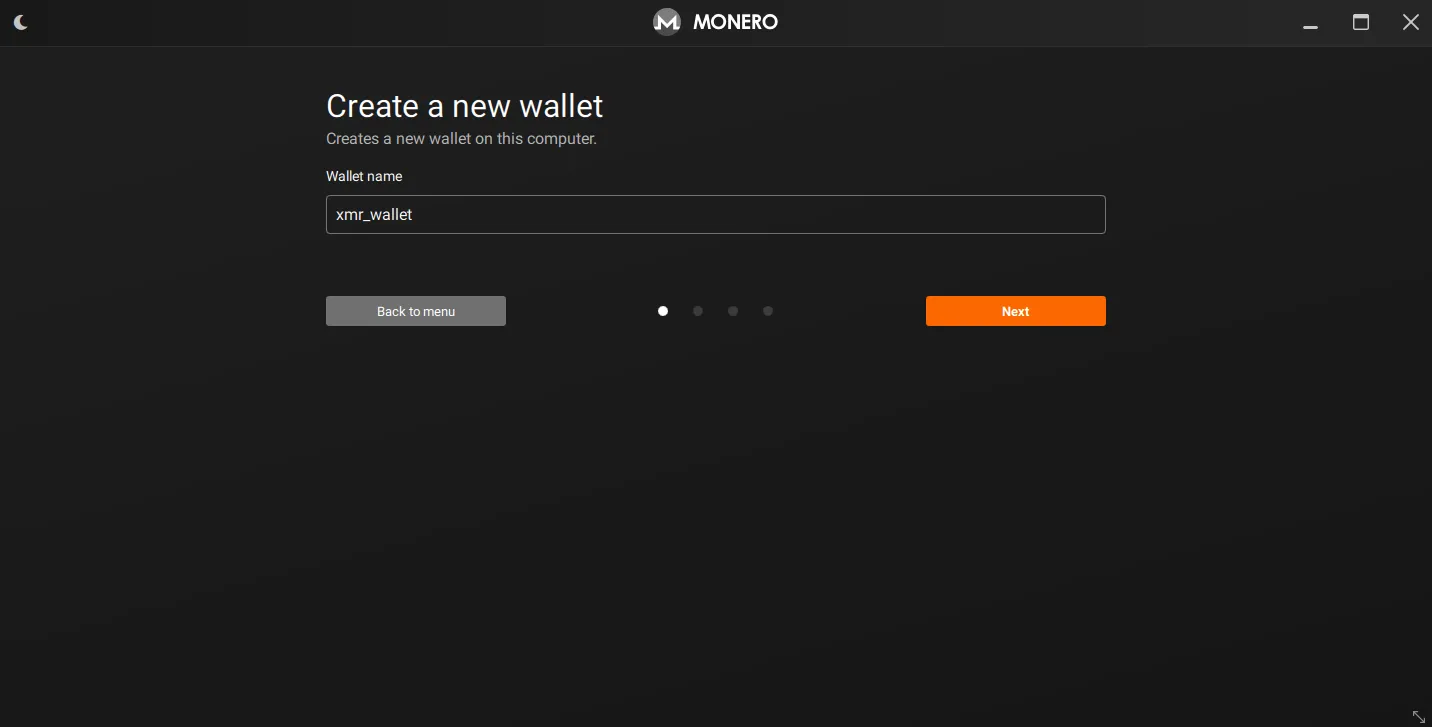
- Wähle einen Namen und klicke auf Next.
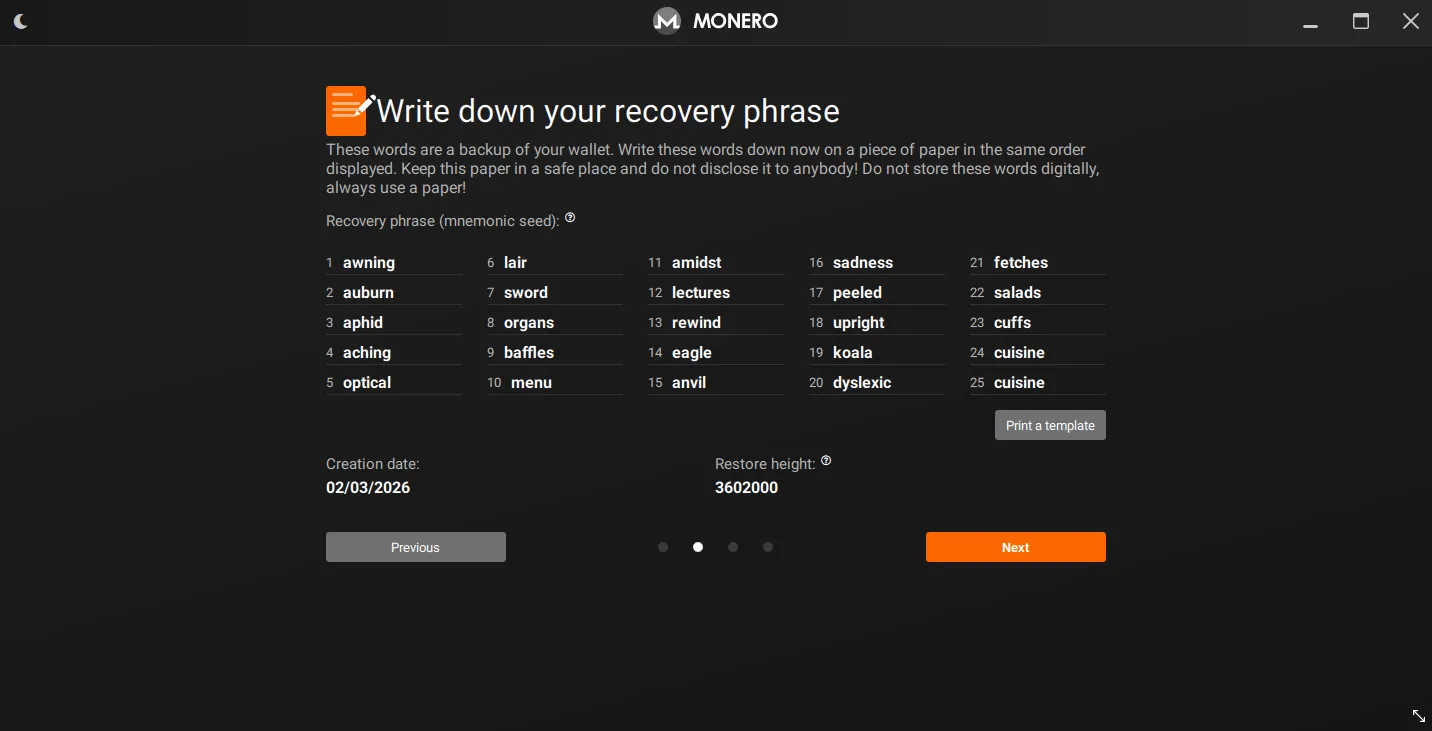
- Die Wiederherstellungsphrase (recovery phrase) wird angezeigt; dies ist die Sicherheitsphrase. Sie sollte an einem sicheren Ort zusammen mit dem Erstellungsdatum und der Node‑Größe aufbewahrt werden, z. B. auf einem externen USB‑Laufwerk, das mit Veracrypt, Truecrypt oder LUKS verschlüsselt ist. Falls eine Wiederherstellung erforderlich ist, wirst du zur Eingabe der Sicherheitsphrase zur Wiederherstellung der Wallet und des Erstellungsdatums aufgefordert. Das Erstellungsdatum oder die Node‑Größe ist erforderlich, um die korrekte Anzahl von Blöcken aus dem Monero‑Netzwerk abzurufen. Wird ein zu spätes Datum bei der Wiederherstellung angegeben, kann dies zu einer falschen Anzeige des Guthabens in der Wallet führen. Notiere das Erstellungsdatum, die Node‑Größe und die Sicherheitsphrase genau in der auf dem Bildschirm angezeigten Reihenfolge. Klicke auf Next, fülle die fehlenden Felder aus und klicke erneut auf Next.
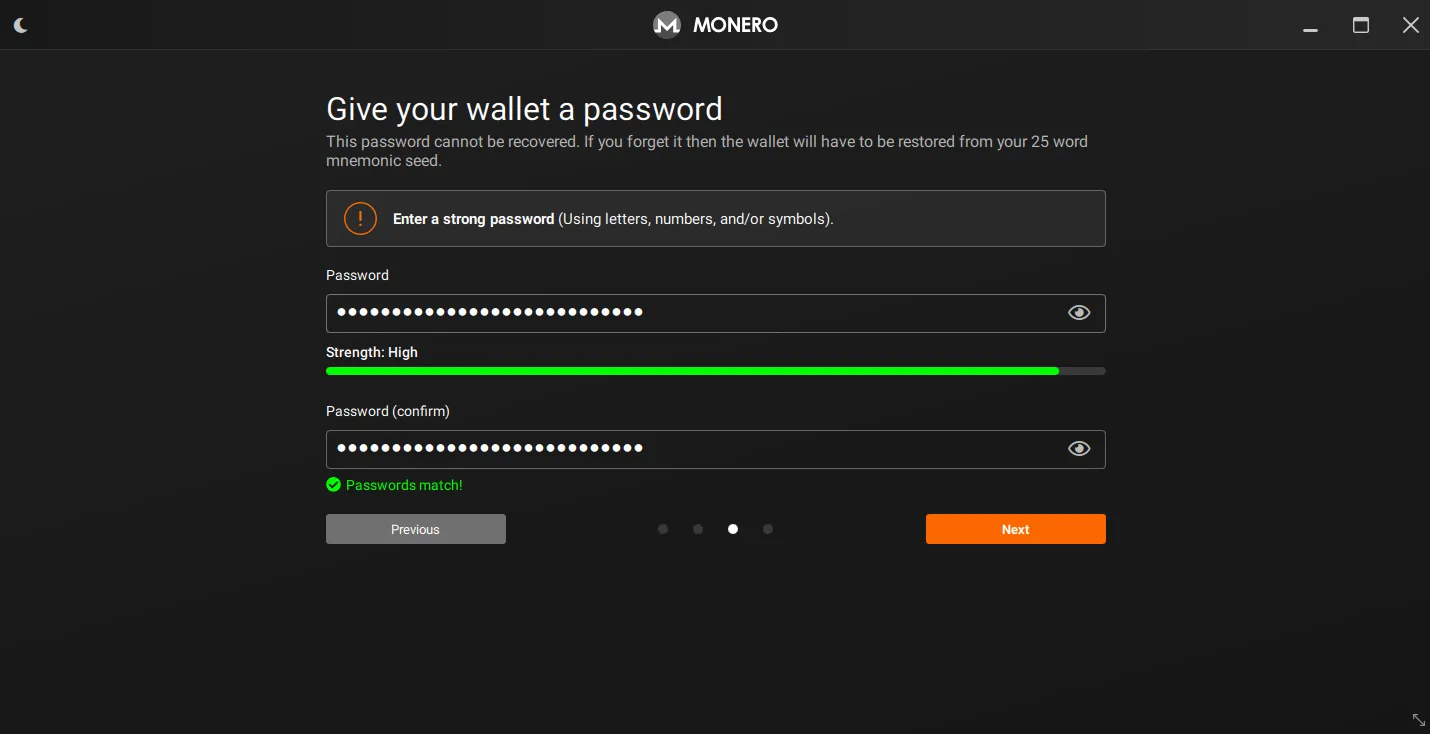
- Wähle ein Passwort, das zum Öffnen deiner Wallet‑Datei erforderlich ist, und klicke auf Next.
- Klicke auf Create wallet.
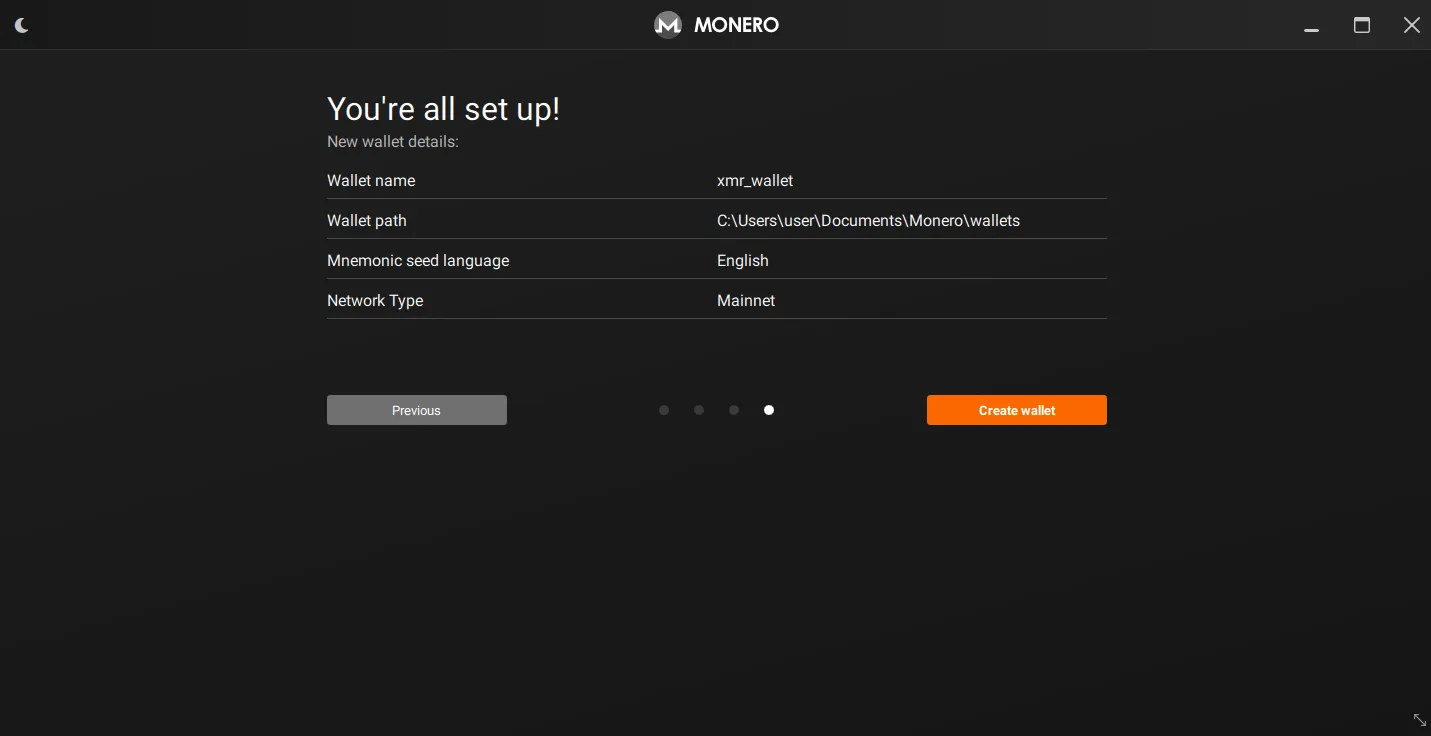
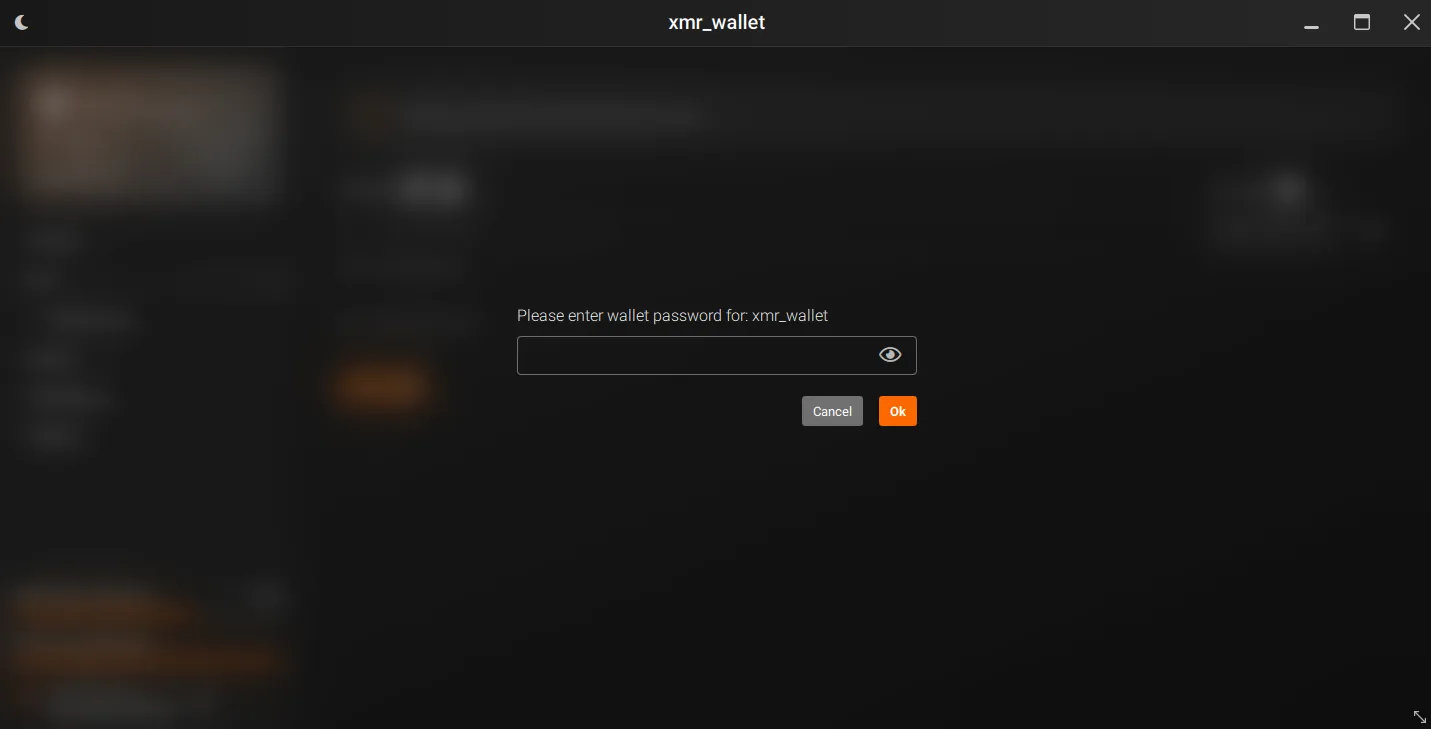
- Gib das Passwort ein.
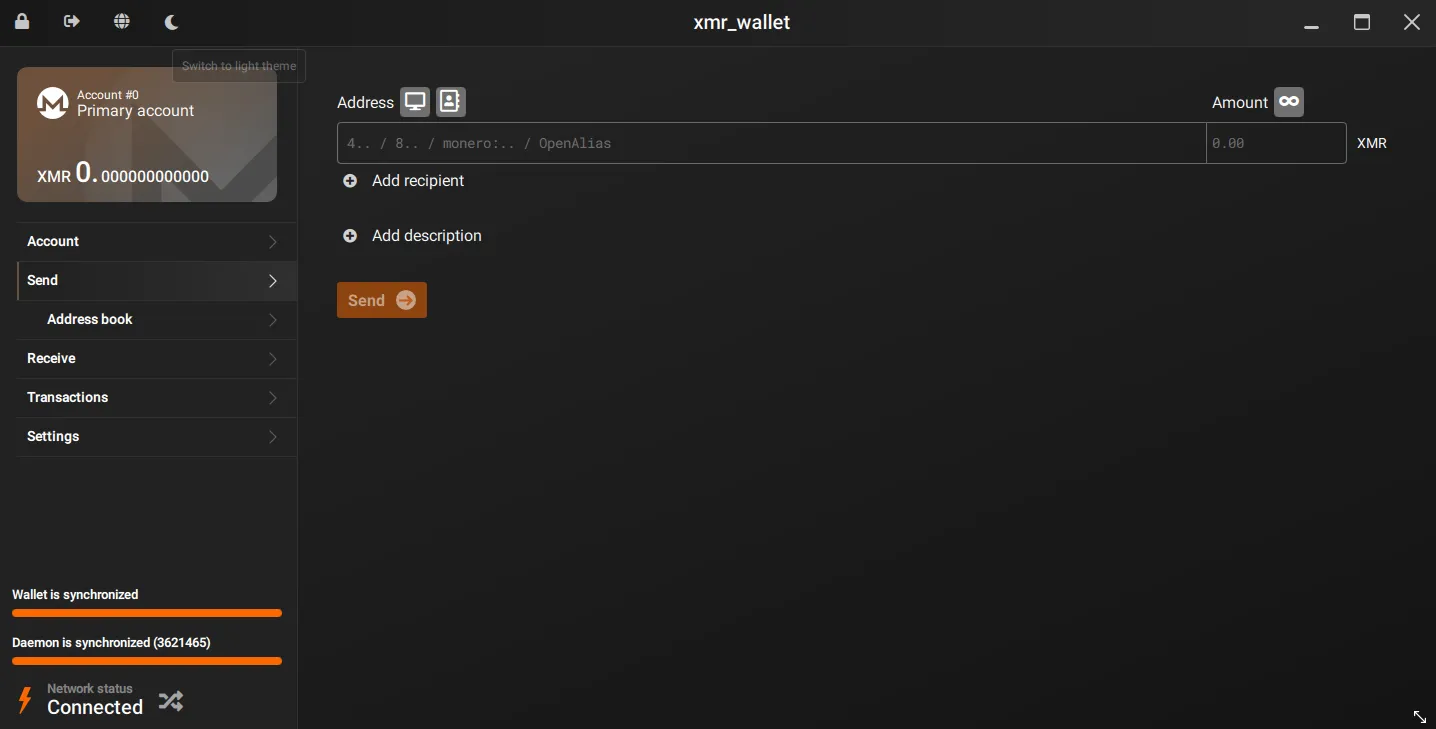
- Warte, bis die Informationen vom Node abgerufen wurden; dies wird in der unteren linken Ecke durch den Text Wallet is synchronized angezeigt. Beim ersten Start kann dies einige Zeit dauern.
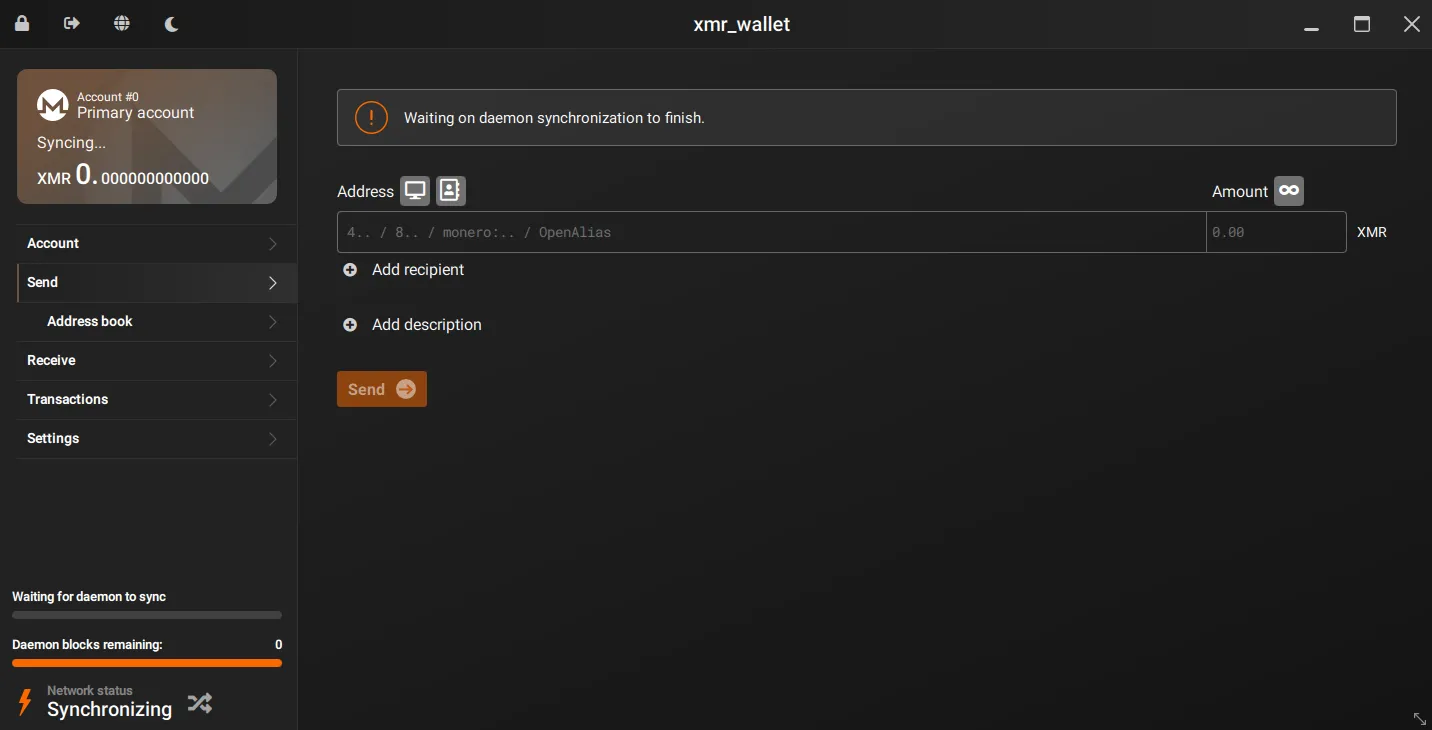
- Bei Verbindungsproblemen klicke auf das gekreuzte Pfeil‑Symbol neben dem Status in der unteren linken Ecke. Dadurch wird auf einen anderen Remote‑Node gewechselt.
Empfangen von Geldern #
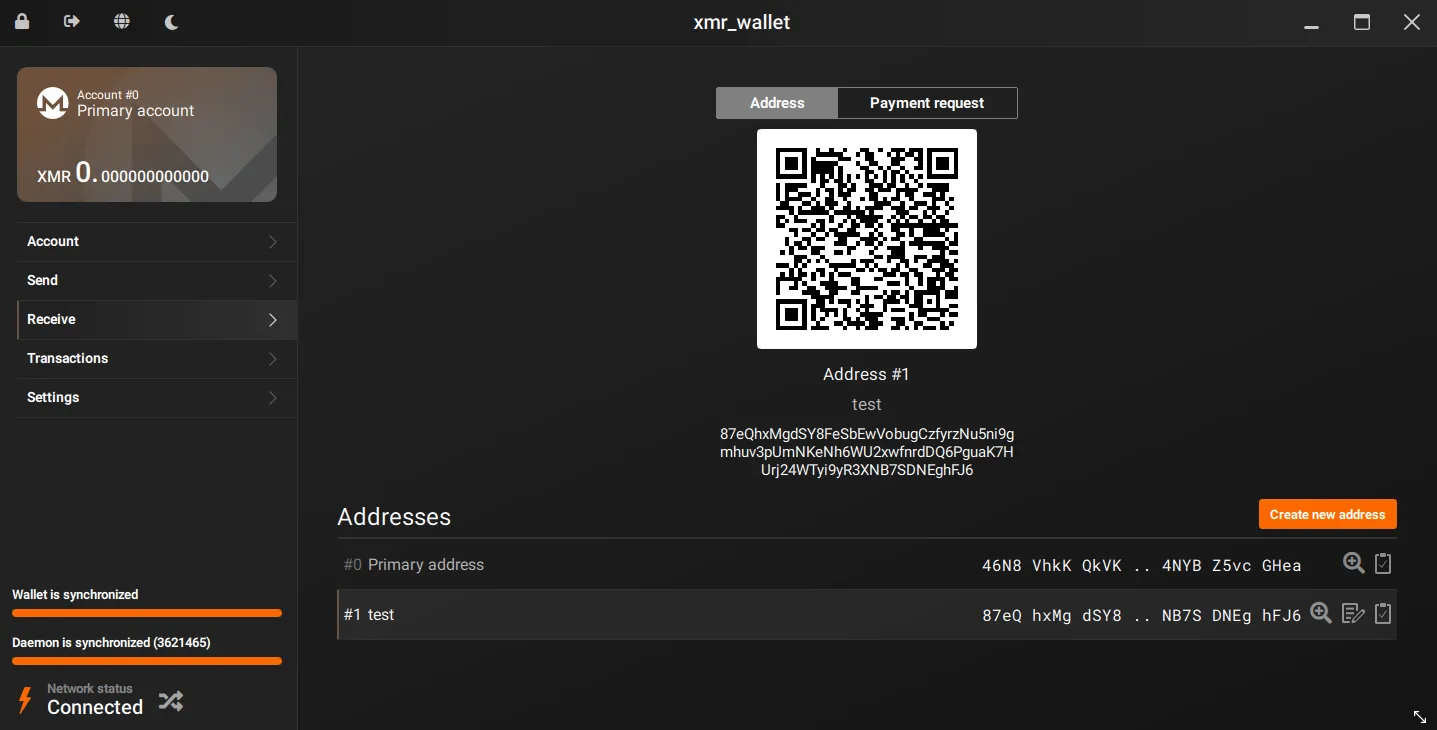
- Gehe zum Reiter Receive. Dort wird eine Liste deiner Monero‑Adressen angezeigt, die zum Empfangen von Geldern verwendet werden. Du kannst neue Subadressen erstellen, indem du auf Create new address klickst. Es empfiehlt sich, Subadressen nur einmal zu verwenden und für jede Transaktion eine neue zu erzeugen, um die Privatsphäre deiner Mittel bestmöglich zu wahren. Alle eingehenden Transaktionen an beliebige Subadressen werden zusammengezählt; das Guthaben ist kontenweit gemeinsam.
-
Um Gelder zu empfangen, kopiere deine Adresse, indem du auf das Clip‑Symbol am Ende jeder Adresszeile klickst. Füge die Adresse dann dort ein, wo du die Gelder empfangen möchtest, z. B. im entsprechenden Feld einer Börse oder indem du sie an die entsprechende Person sendest.
-
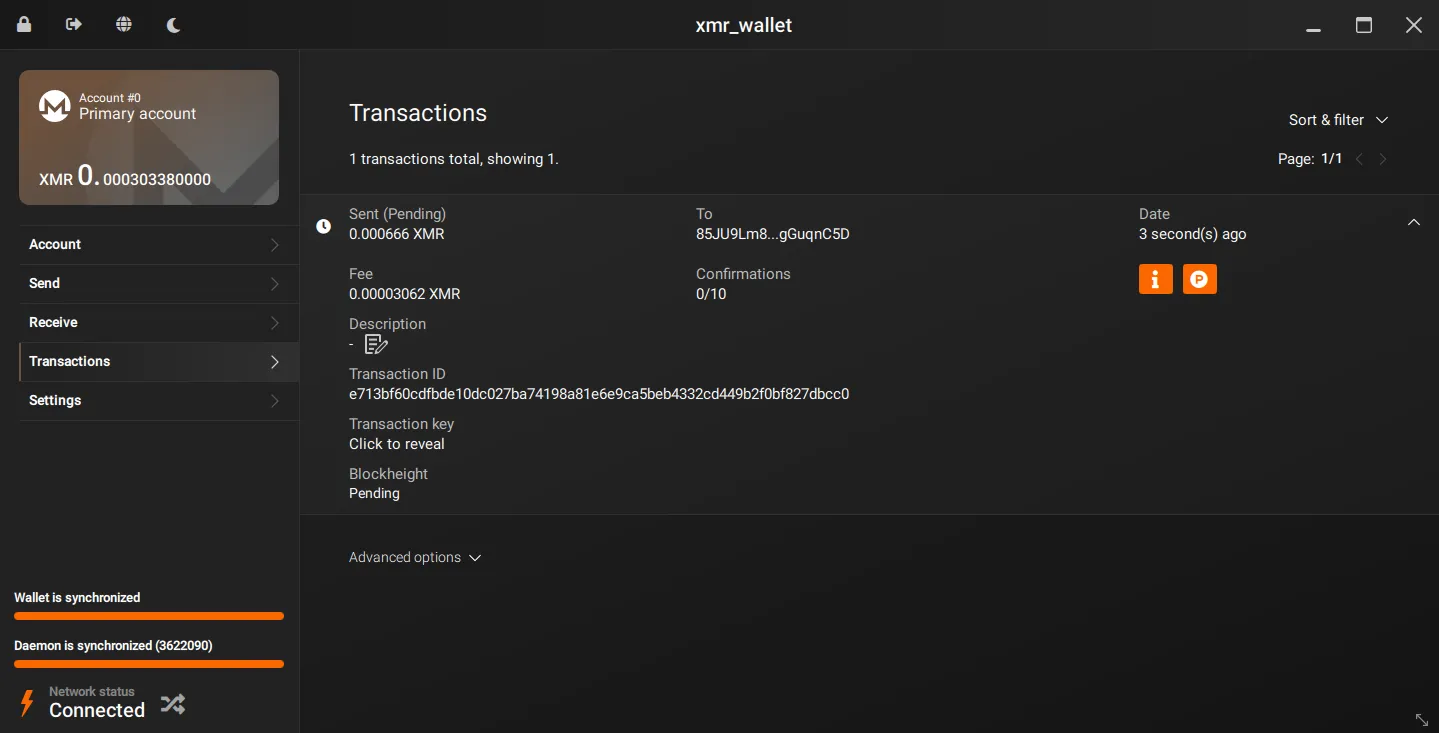
Nach Erhalt der Gelder klicke auf den Reiter Transactions. Dort wird die gesamte Historie empfangener und gesendeter Gelder angezeigt.
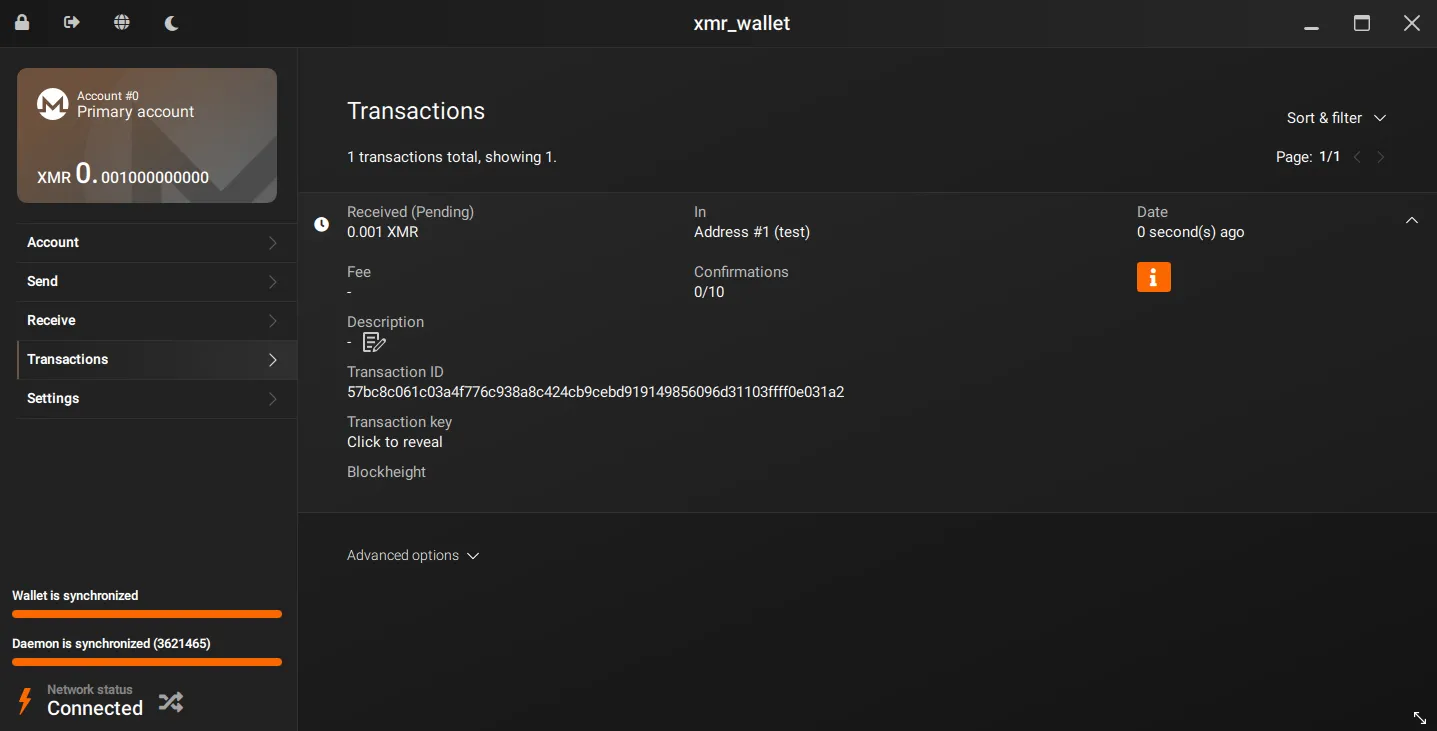
- Vor dem Versenden empfangener Gelder musst du auf 10 Bestätigungen im Monero‑Netzwerk warten. Den Bestätigungszähler kannst du in Echtzeit unter der Zeile Confirmations verfolgen.
Senden von Geldern #
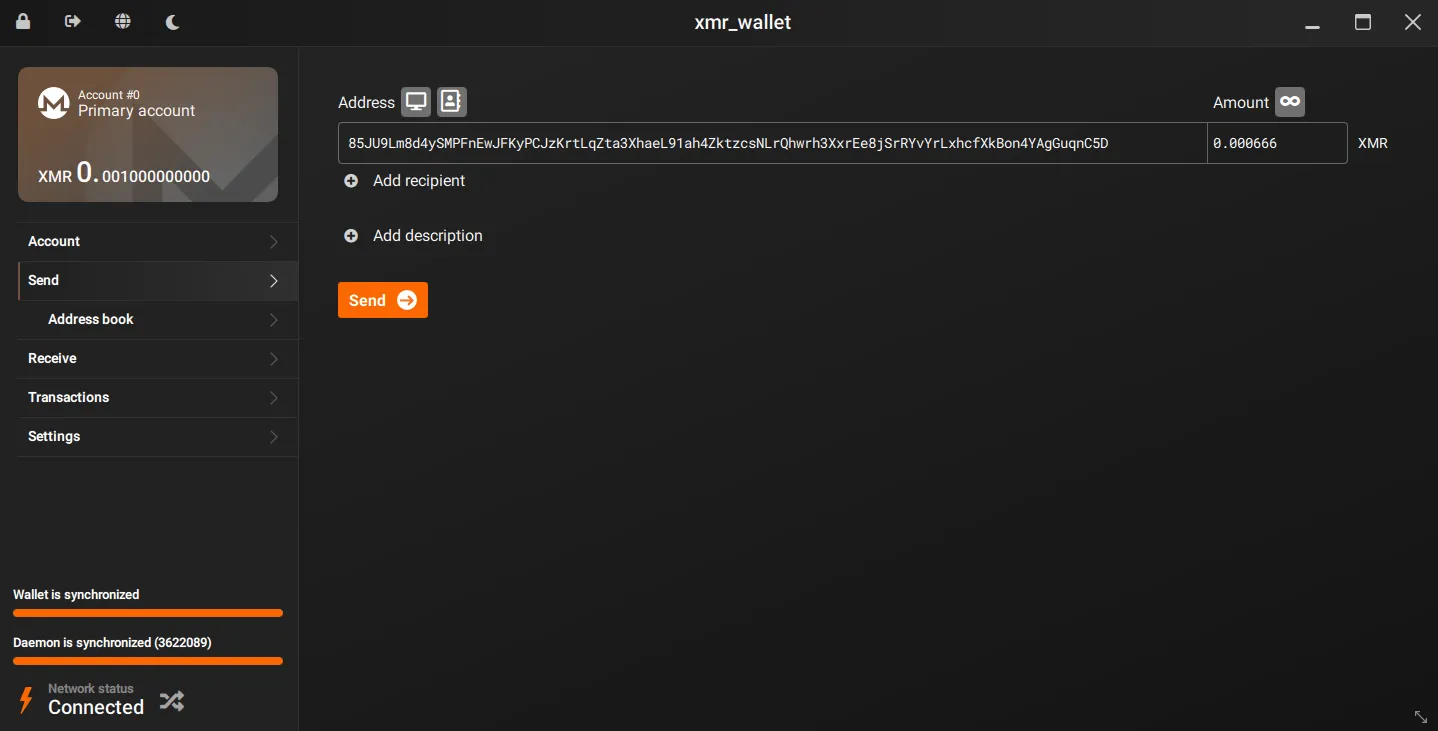
- Um Gelder zu senden, gehe zum Reiter Send. Füge unter Address die Ziel‑Monero‑Adresse ein; unter Amount gib den Betrag ein und klicke auf Send.
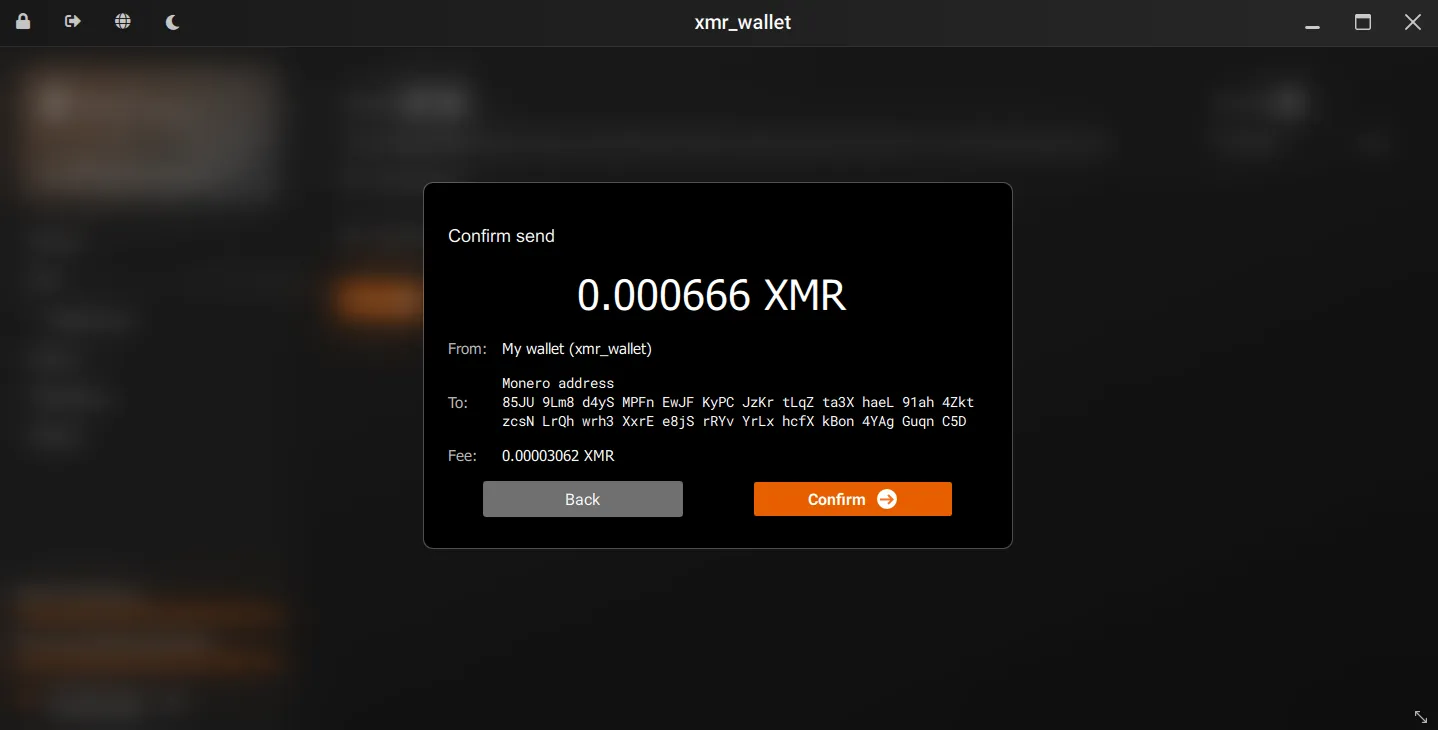
- Nach einigen Sekunden erscheint ein Bestätigungsfenster. Bevor du das Senden bestätigst, vergewissere dich, dass die eingegebene Ziel‑Monero‑Adresse korrekt ist. Prüfe die Höhe der Fee (Transaktionsgebühr); diese sollte nur ein paar Cent betragen. Nach Prüfung der Transaktionsdetails klicke auf Confirm.
WARNUNG: Diese Aktion kann nicht rückgängig gemacht werden. Die Angabe einer falschen Adresse kann zum Verlust von Geldern führen.
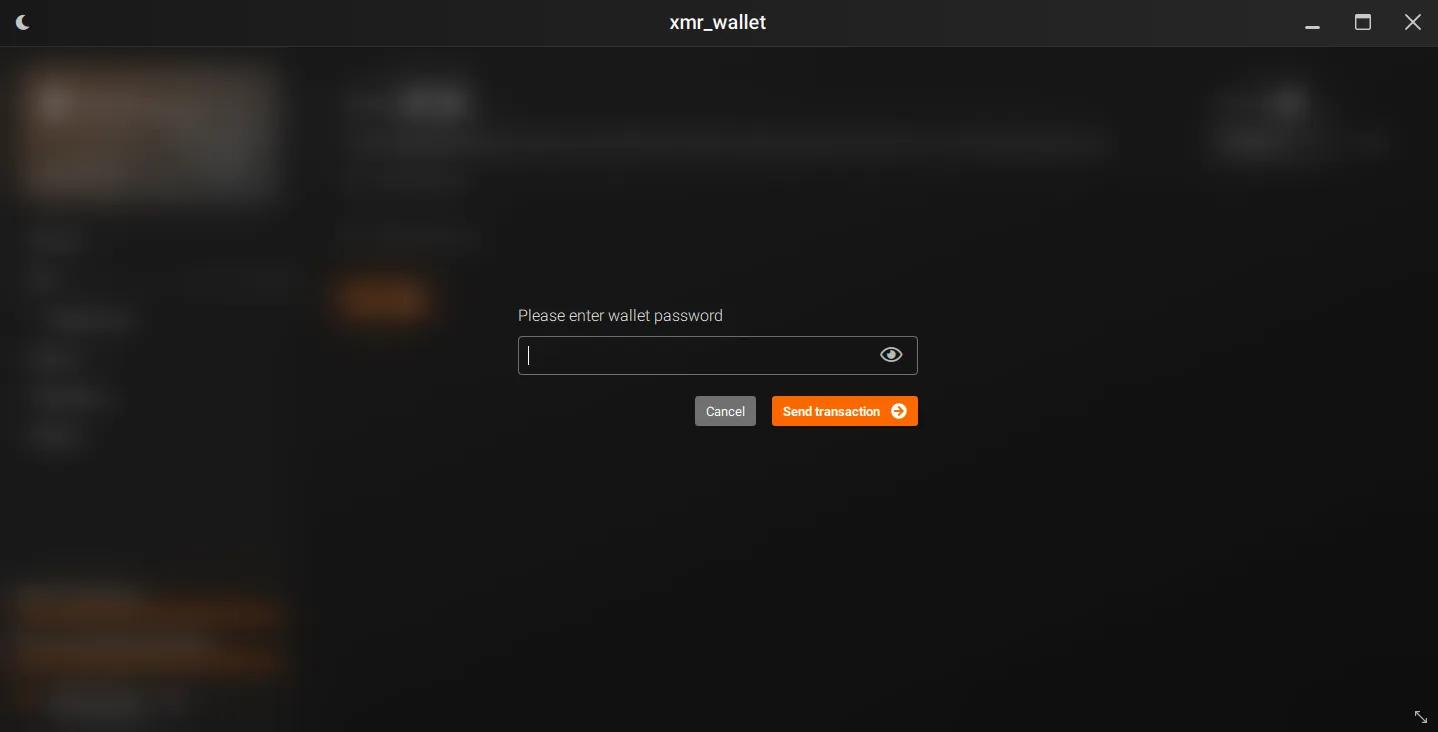
- Gib das Passwort ein und klicke auf Send Transaction.
- Oben im Bildschirm erscheint eine Meldung, die das verfügbare Guthaben anzeigt. Warte nach dem Senden auf 10 Bestätigungen im Monero‑Netzwerk, bevor du die Adresse weiter nutzt.