Installations- und Wartungsanleitung für Stack Wallet unter Linux
Stack Wallet ist eine Wallet zur Verwaltung der Kryptowährung Monero. Das Tutorial beschreibt, wie man eine Wallet installiert und erstellt und wie man Gelder sendet und empfängt.
Installation von Stack Wallet über Flatpak #
Für Linux-Systeme ist die Installation über Flatpak die empfohlene Methode. Es ist nicht erforderlich, Checksummen und PGP-Signaturen zu überprüfen. Für die Installation von Benutzeranwendungen benötigt Flatpak keine erweiterten Berechtigungen, die folgenden Schritte können in einer standardmäßigen Benutzersitzung durchgeführt werden.
-
Das Flatpak-Tool ist in vielen Linux-Distributionen standardmäßig installiert, einschließlich Whonix-Workstation 18. Wenn der Befehl flatpak in der Konsole nicht verfügbar ist, installieren Sie Flatpak gemäß den Anweisungen für Ihre gewählte Distribution.
-
Fügen Sie das Flathub-Repository hinzu und stellen Sie die Sichtbarkeit von FLOSS-Anwendungen ein (Free/Libre and Open Source Software, d. h. freie Software):
|
|
- Besuchen Sie das Stack Wallet-Repository auf Github, finden Sie die neueste Version mit der Erweiterung .flatpak (z. B.: sw-v2.7.1-linux.flatpak), laden Sie das Wallet herunter und installieren Sie es mit den Befehlen:
|
|
Da alle Verbindungen im System Whonix-Workstation anonymisiert sind, kann die Installation der Anwendung länger dauern. Der gelegentlich auftretende Fehler [28] Timeout was reached kann zudem mehrmaliges Wiederholen des letzten Befehls erforderlich machen.
- Sie können die Anwendung starten, indem Sie die Verknüpfung im Anwendungsmenü verwenden oder mit dem Befehl:
|
|
Auf Qubes OS müssen Sie für ein App-Qube, das aus der Vorlage whonix-workstation-18 erstellt wurde (z. B. das Standard-anon-whonix), nach der Installation der Anwendung im Menü Einstellungen→Anwendungen auf Anwendungen aktualisieren klicken, auf die Synchronisierung warten, dann Stack Wallet in der Liste Alle verfügbaren Anwendungen aktivieren, auf > klicken, um die Anwendung in die Liste Im App-Menü angezeigte Anwendungen zu verschieben, und die Änderungen durch Klicken auf OK bestätigen. Die Anwendungsverknüpfung wird dann im Qubes-Systemmenü für das ausgewählte App-Qube angezeigt.
Wallet erstellen #
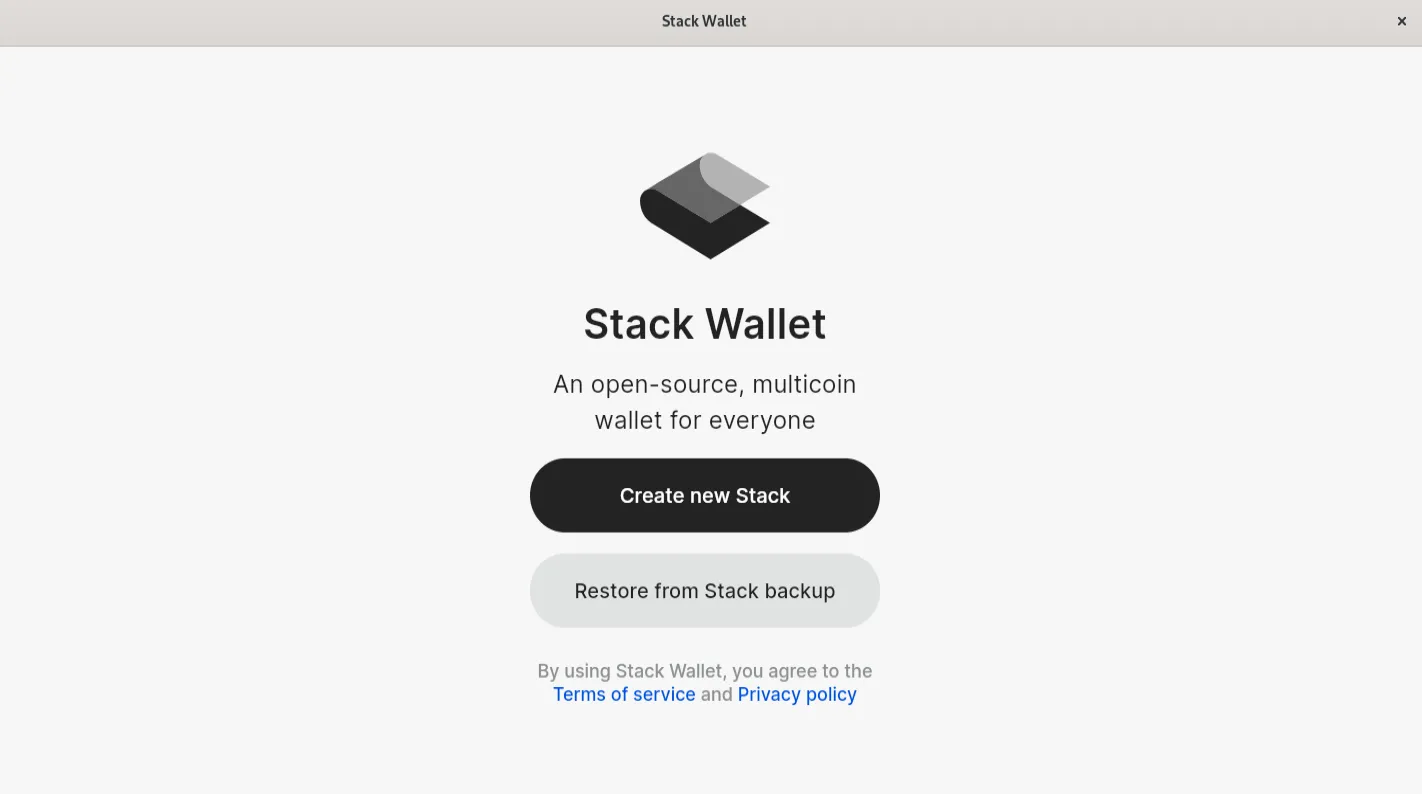
- Nach dem Start des Programms auf Create new Stack klicken.
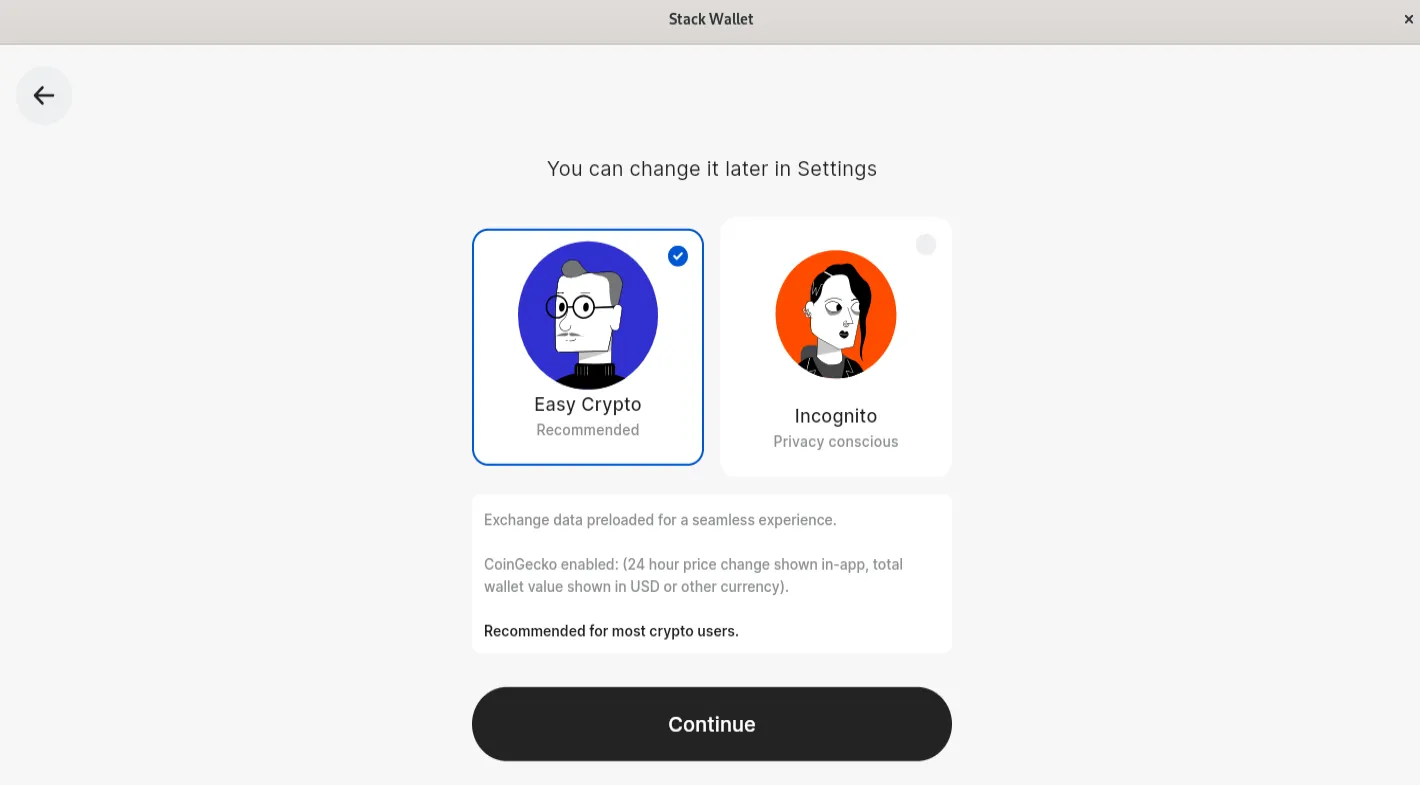
- Easy Crypto auswählen und auf Continue klicken.
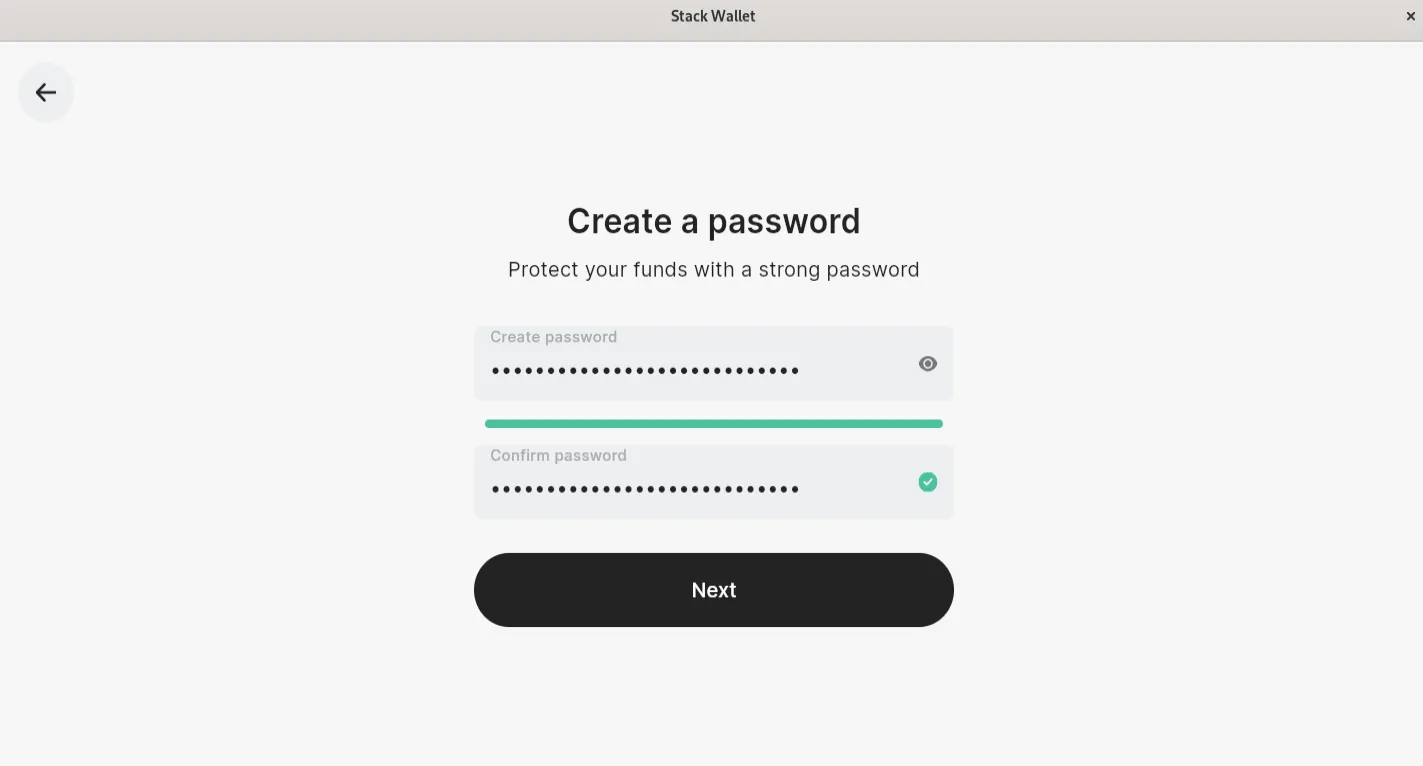
- Ein Passwort für die Software erstellen und auf Next klicken.
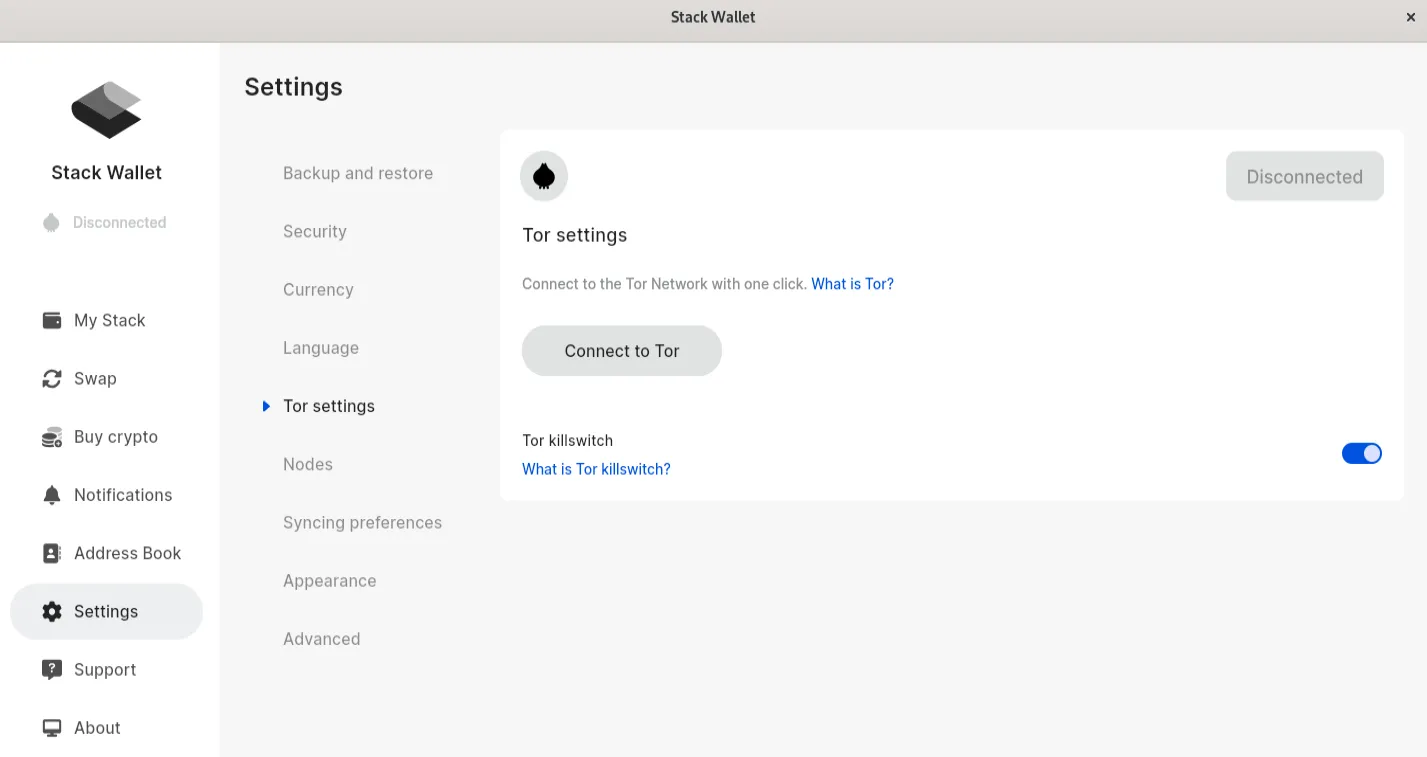
- Gehe zum Reiter Settings → Tor Settings, aktiviere Tor killswitch und klicke auf Connect to Tor.
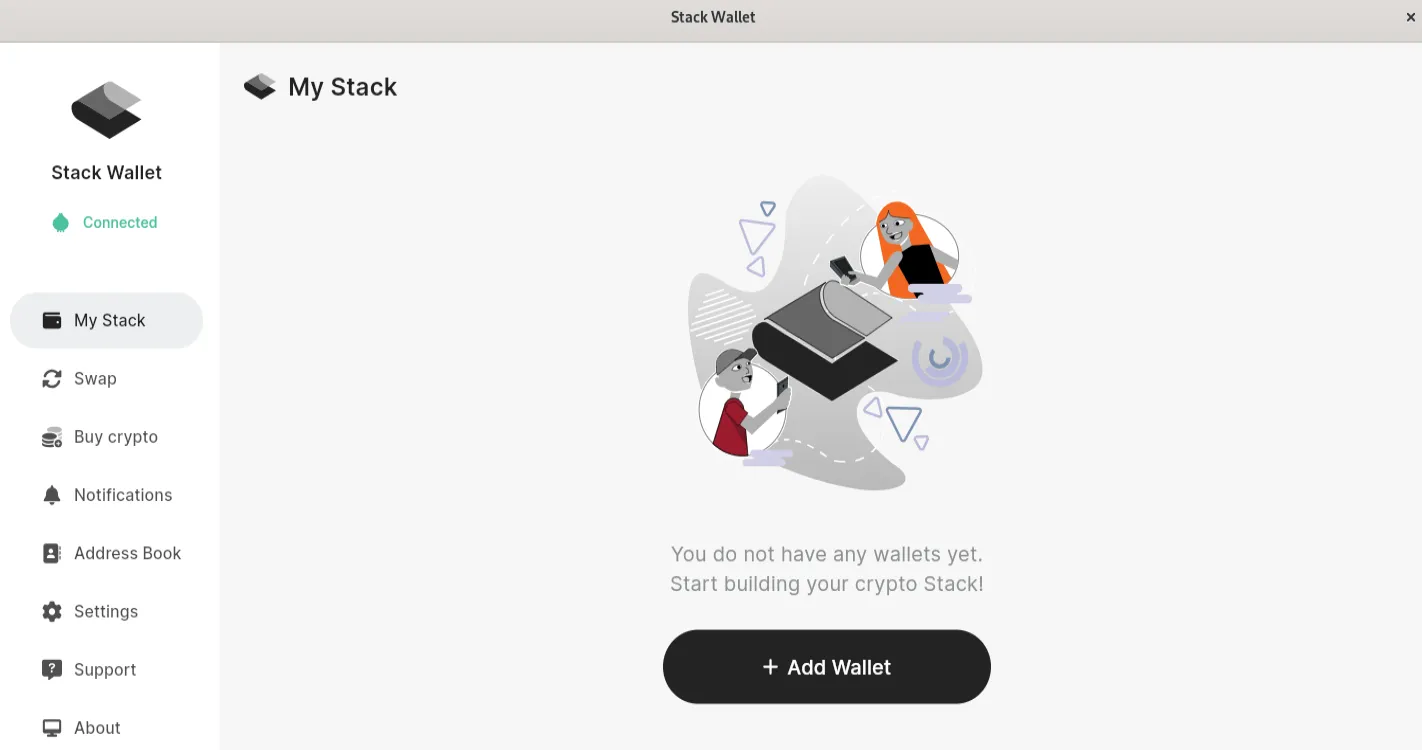
- Im Reiter My Stack auf Add Wallet klicken.
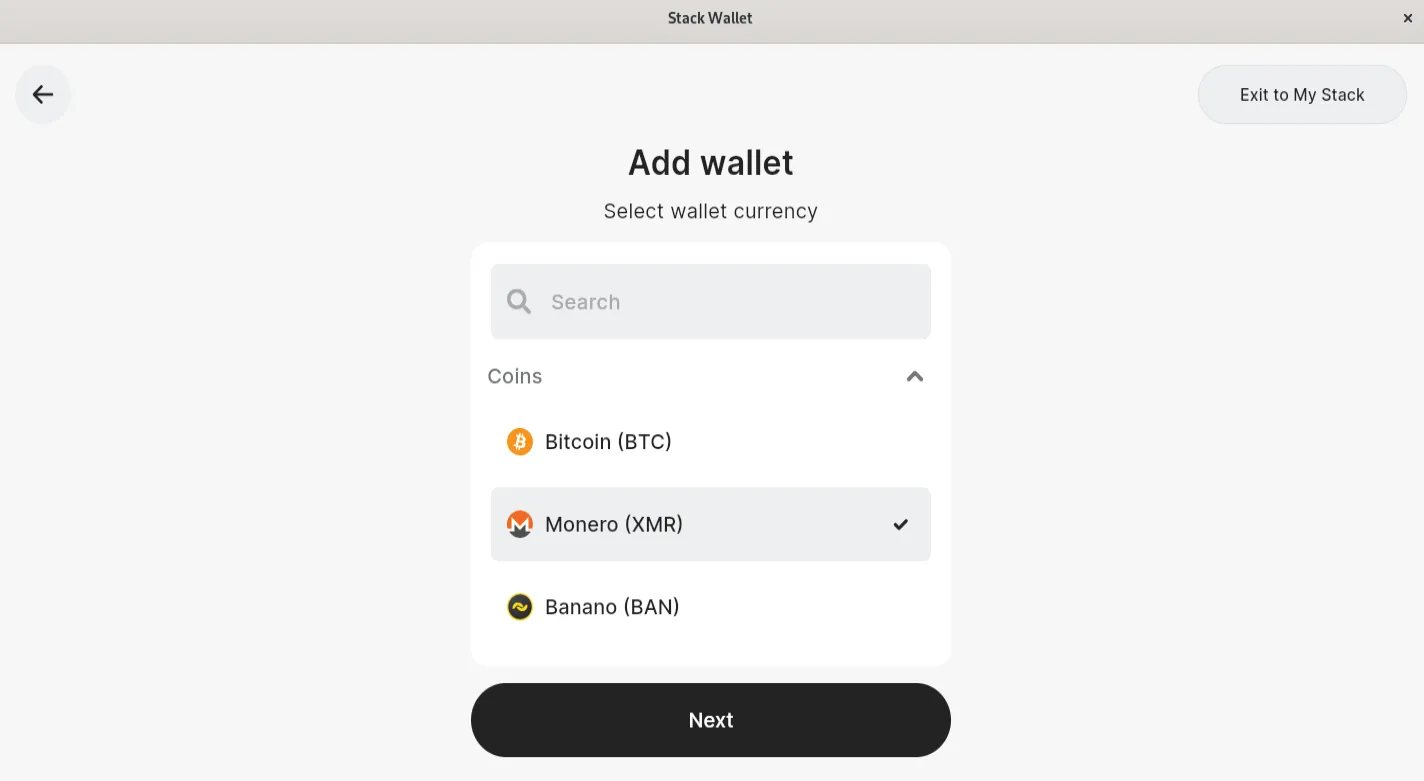
- Monero auswählen und auf Next klicken.
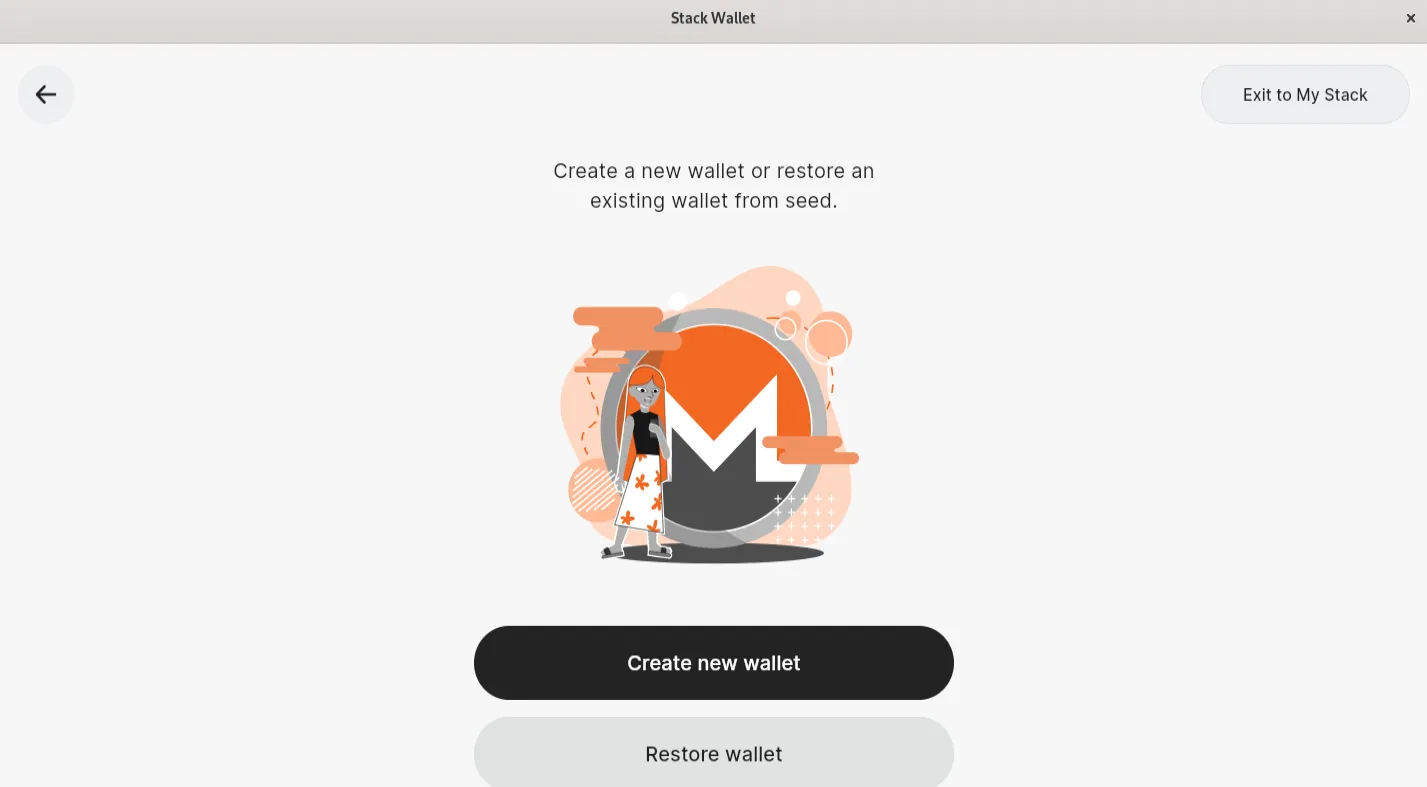
- Create New Wallet auswählen.
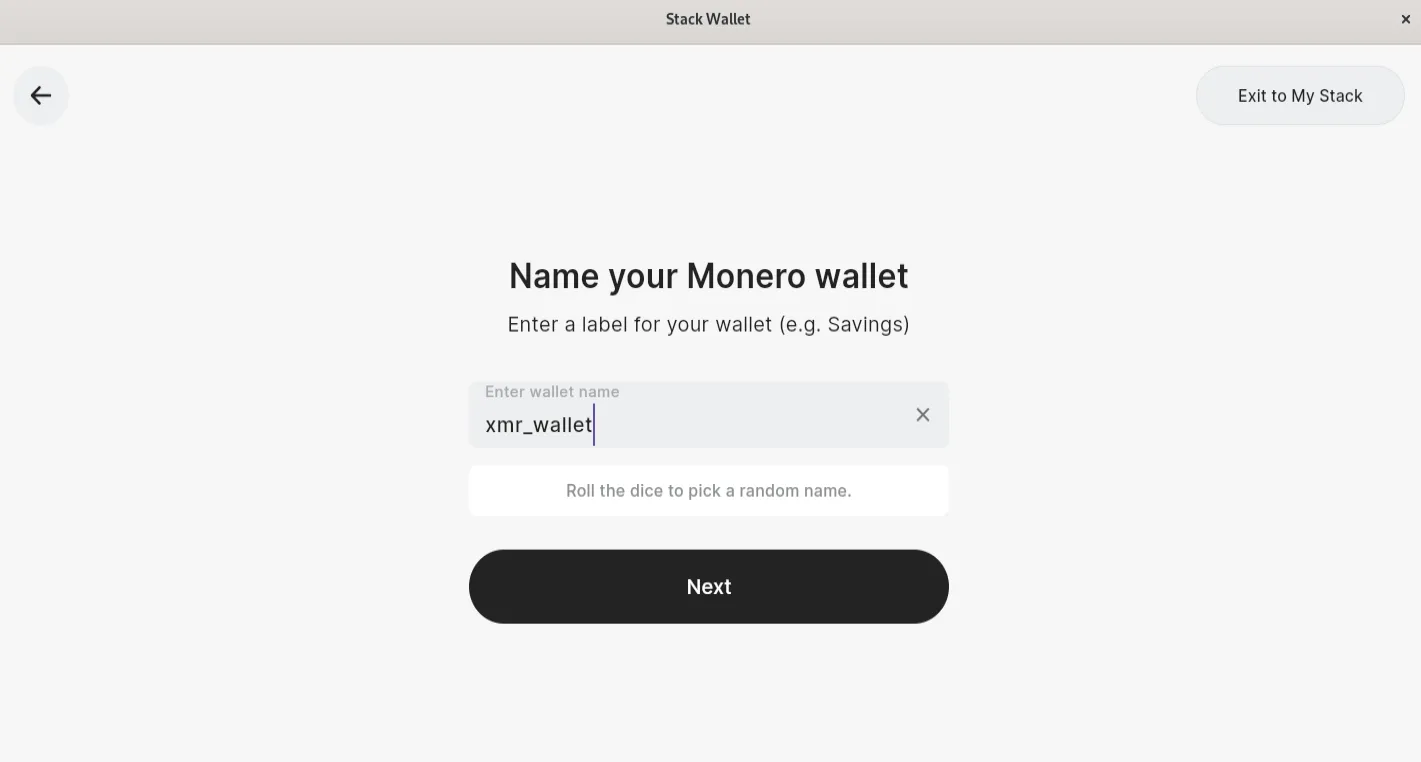
- Einen Namen für die Wallet eingeben.
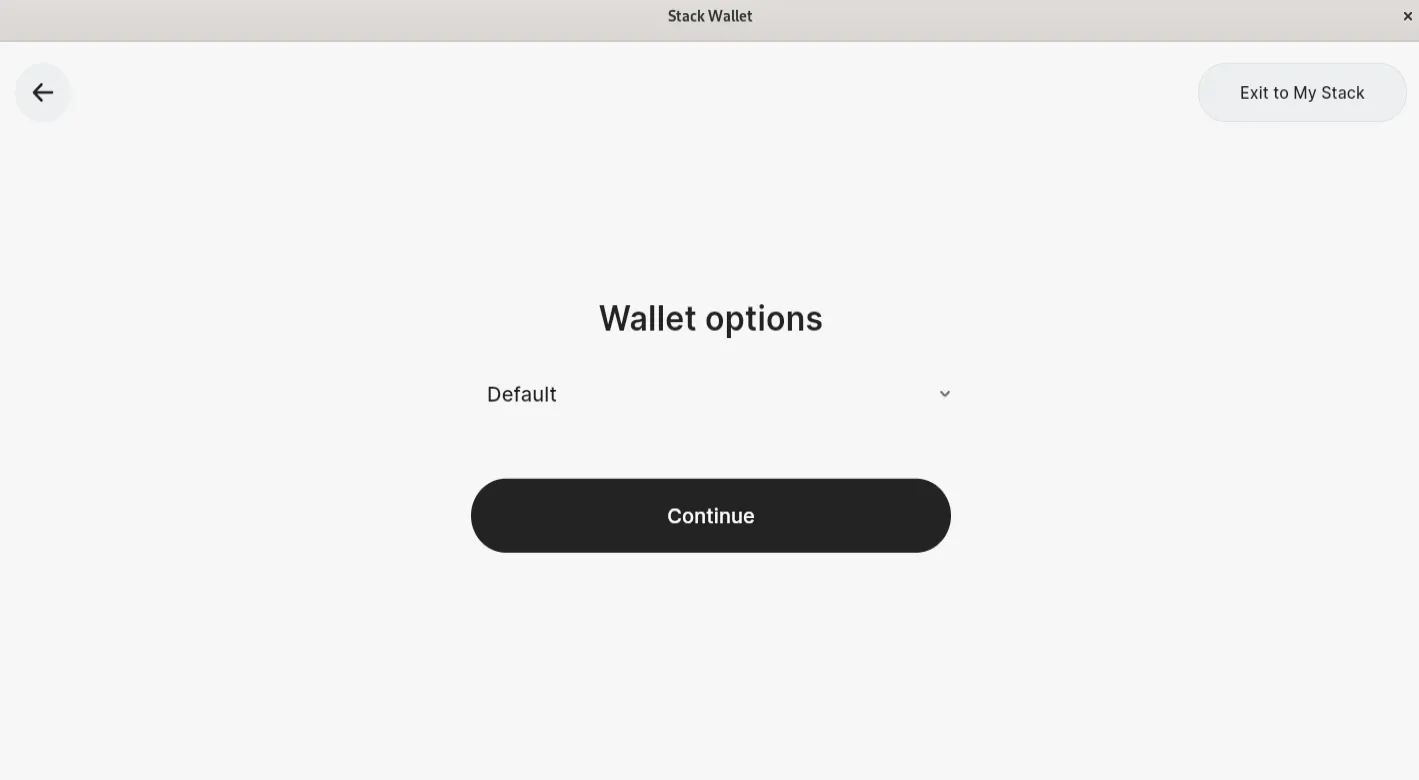
- Default auswählen und auf Continue klicken.
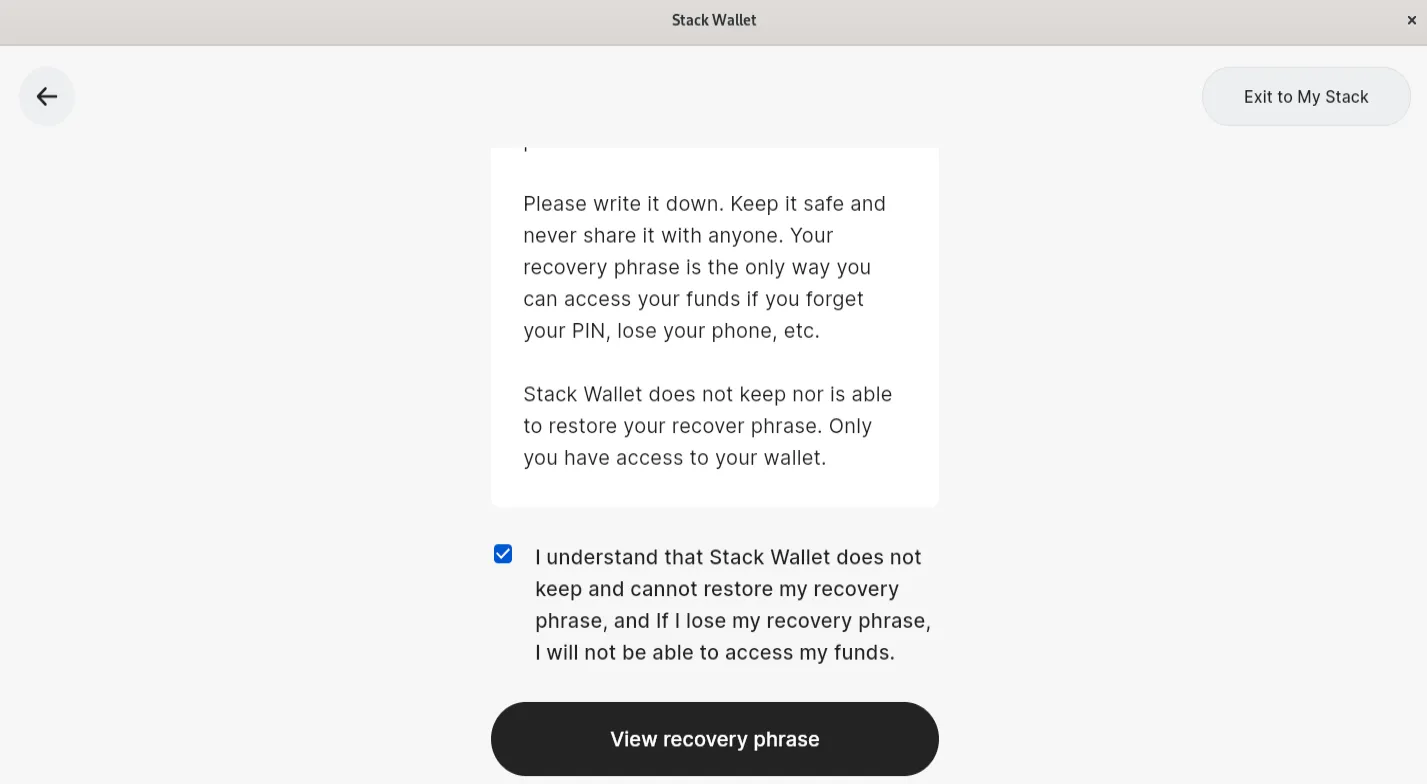
- I understand… auswählen und auf View recovery phrase klicken.
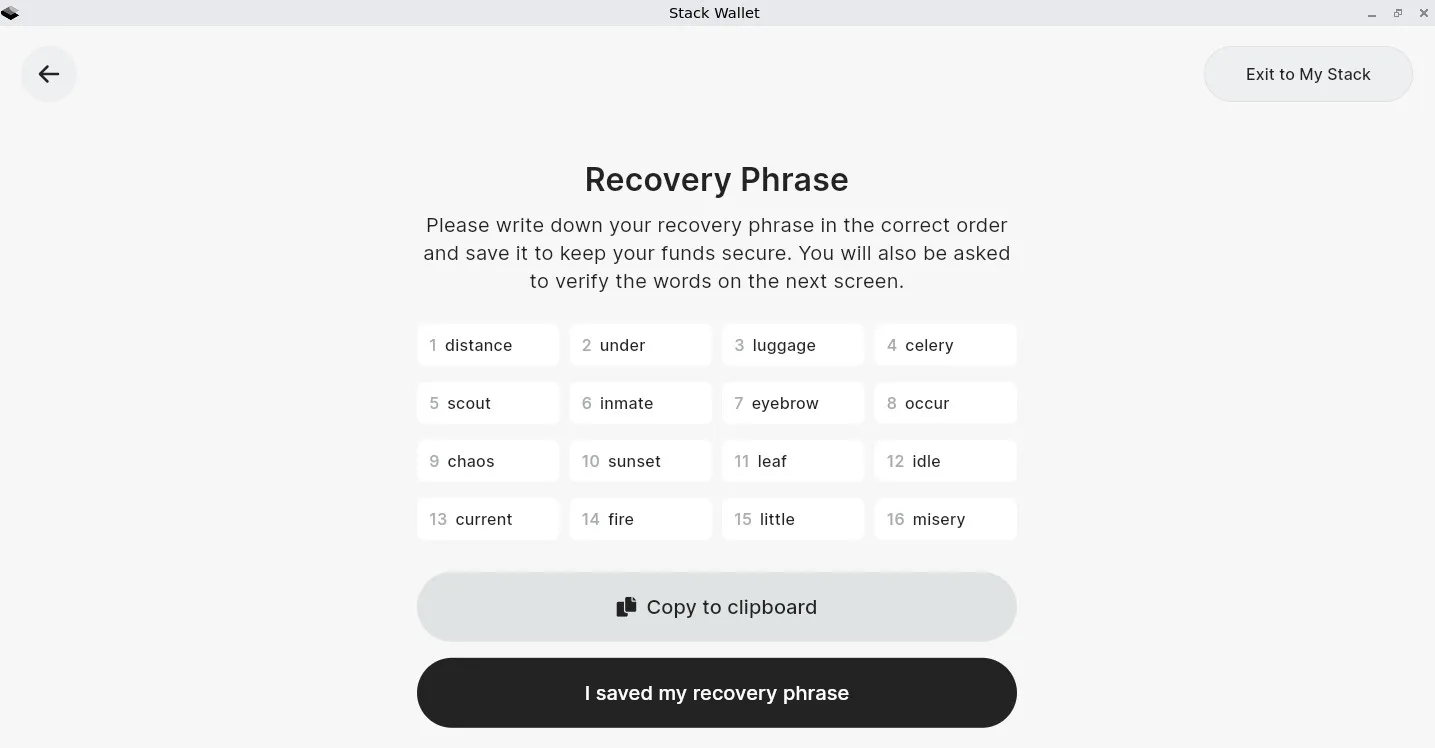
- Die Seed-Phrase wird angezeigt. Dies ist eine Sicherheitsphrase, die an einem sicheren Ort zusammen mit dem Erstellungsdatum der Wallet gespeichert werden sollte — zum Beispiel auf einem externen USB-Laufwerk, verschlüsselt mit Veracrypt, Truecrypt oder LUKS. Falls eine Wiederherstellung nötig ist, wirst du aufgefordert, die Sicherheitsphrase und das Erstellungsdatum der Wallet einzugeben, um die Wallet wiederherzustellen. Das Erstellungsdatum wird benötigt, um die korrekte Anzahl an Blöcken aus dem Monero-Netzwerk abzurufen. Die Eingabe eines zu späten Datums bei der Wiederherstellung kann dazu führen, dass ein falscher Betrag in der Wallet angezeigt wird. Klicke auf I saved my recovery phrase und gib dann die ausgewählten Wörter gemäß den Anweisungen ein.
Gelder empfangen #
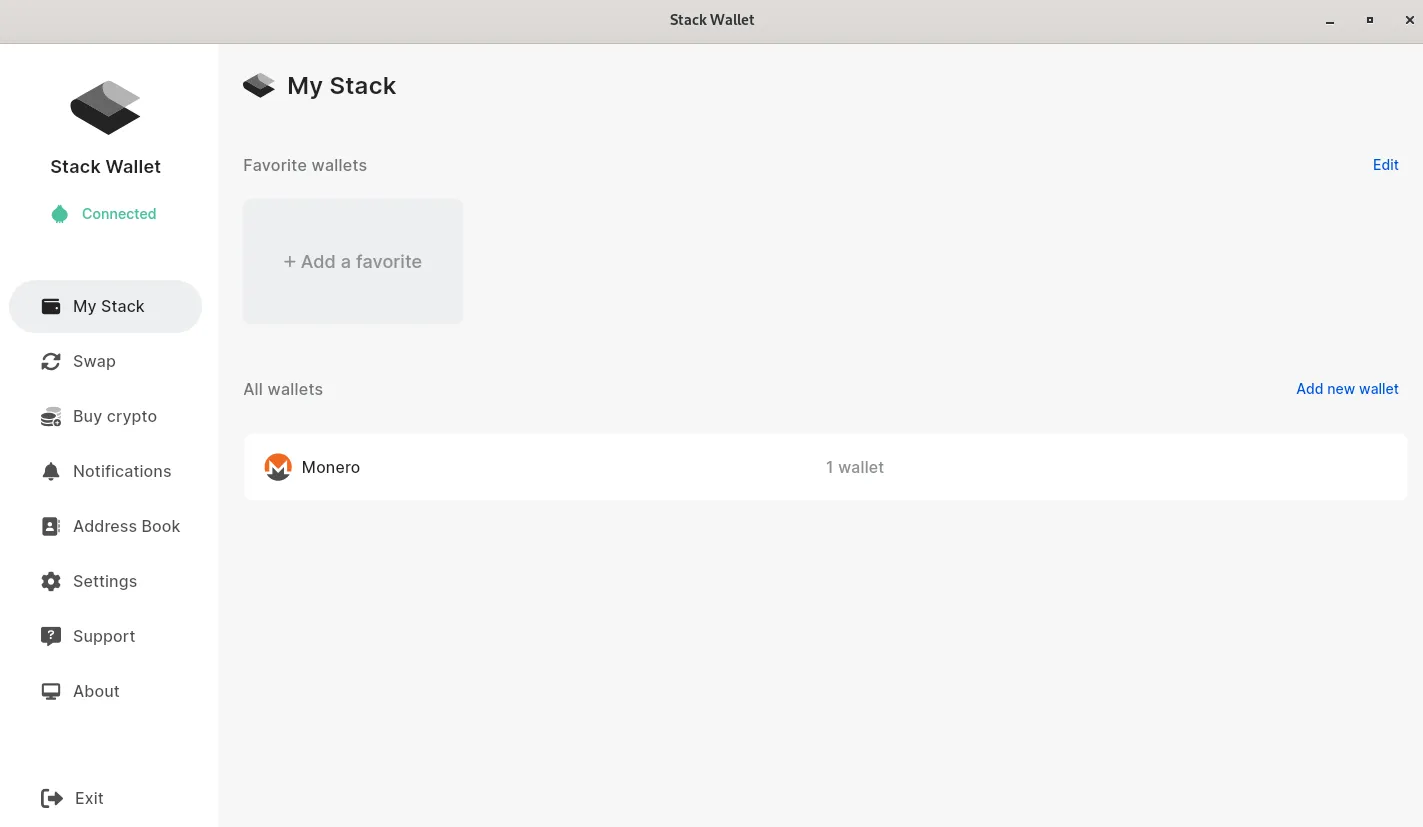
- Gehe zum Reiter My stack. Dort wird eine Liste deiner Monero-Wallets angezeigt, mit denen du Gelder empfangen kannst. Wähle die zuvor erstellte Wallet aus.
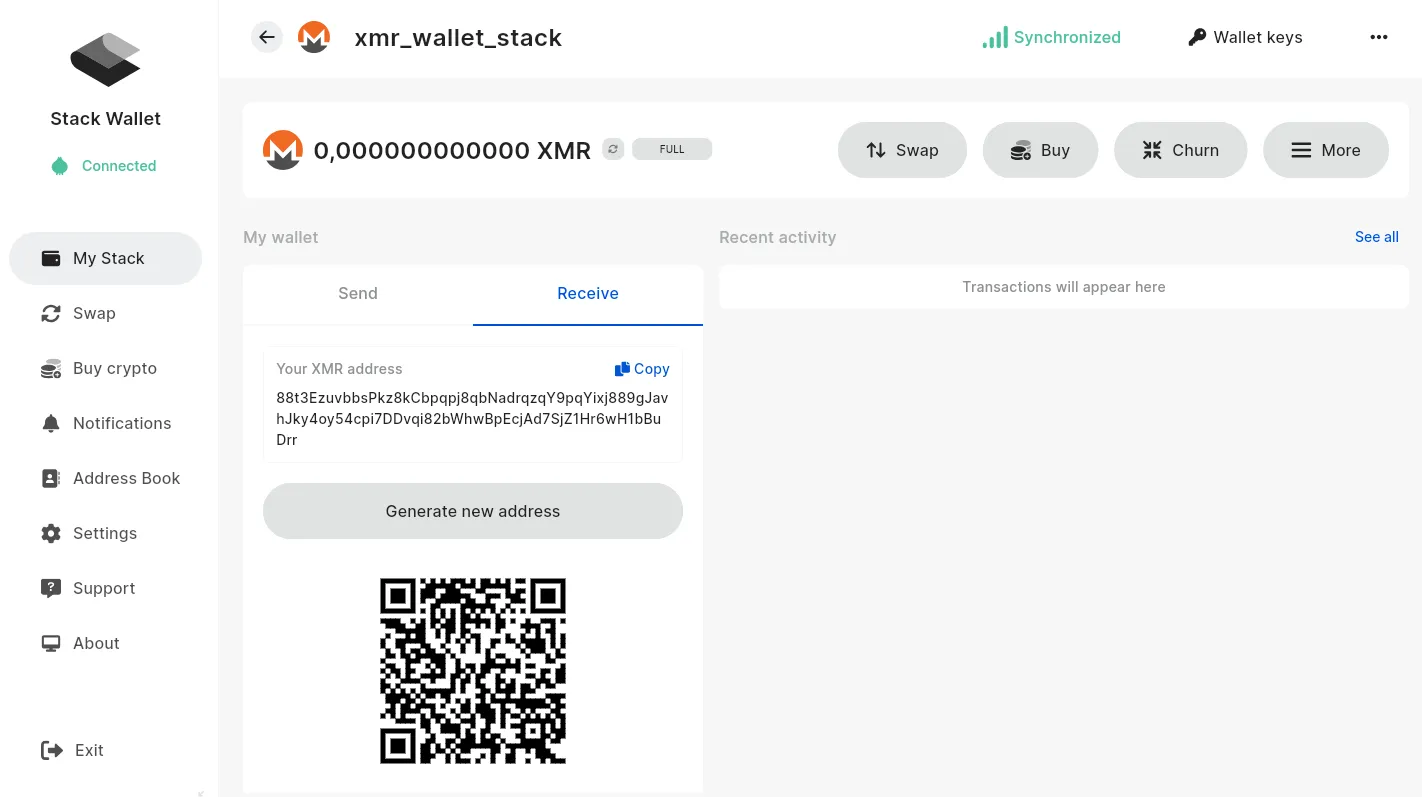
- Zum Empfangen von Geldern gehe zu Receive und kopiere deine Adresse, indem du auf die Schaltfläche Copy klickst. Füge die Adresse dann dort ein, wo du Gelder empfangen möchtest — z. B. im entsprechenden Feld einer Börse oder indem du sie an die zahlende Person sendest. Du kannst eine neue Subadresse erzeugen, indem du auf Generate new address klickst. Es ist empfehlenswert, Subadressen jeweils nur einmal zu verwenden und für jede Transaktion eine neue zu erzeugen, um die größtmögliche Privatsphäre deiner Gelder zu gewährleisten. Alle eingehenden Transaktionen an beliebige Subadressen werden zusammengeführt, und ihr Guthaben wird über das gesamte Konto geteilt.
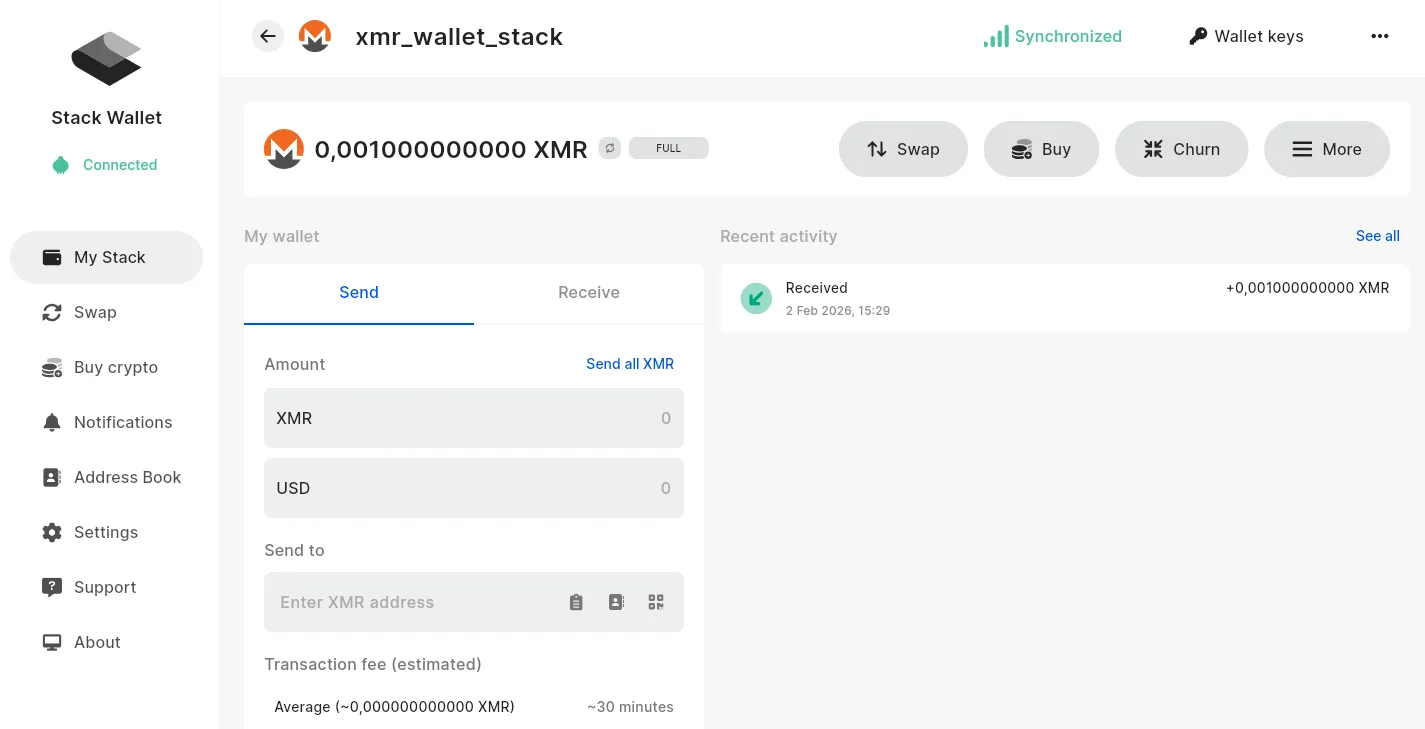
- Nach Eingang von Geldern kannst du die vollständige Transaktionshistorie der empfangenen und gesendeten Gelder im Reiter Recent activity einsehen.
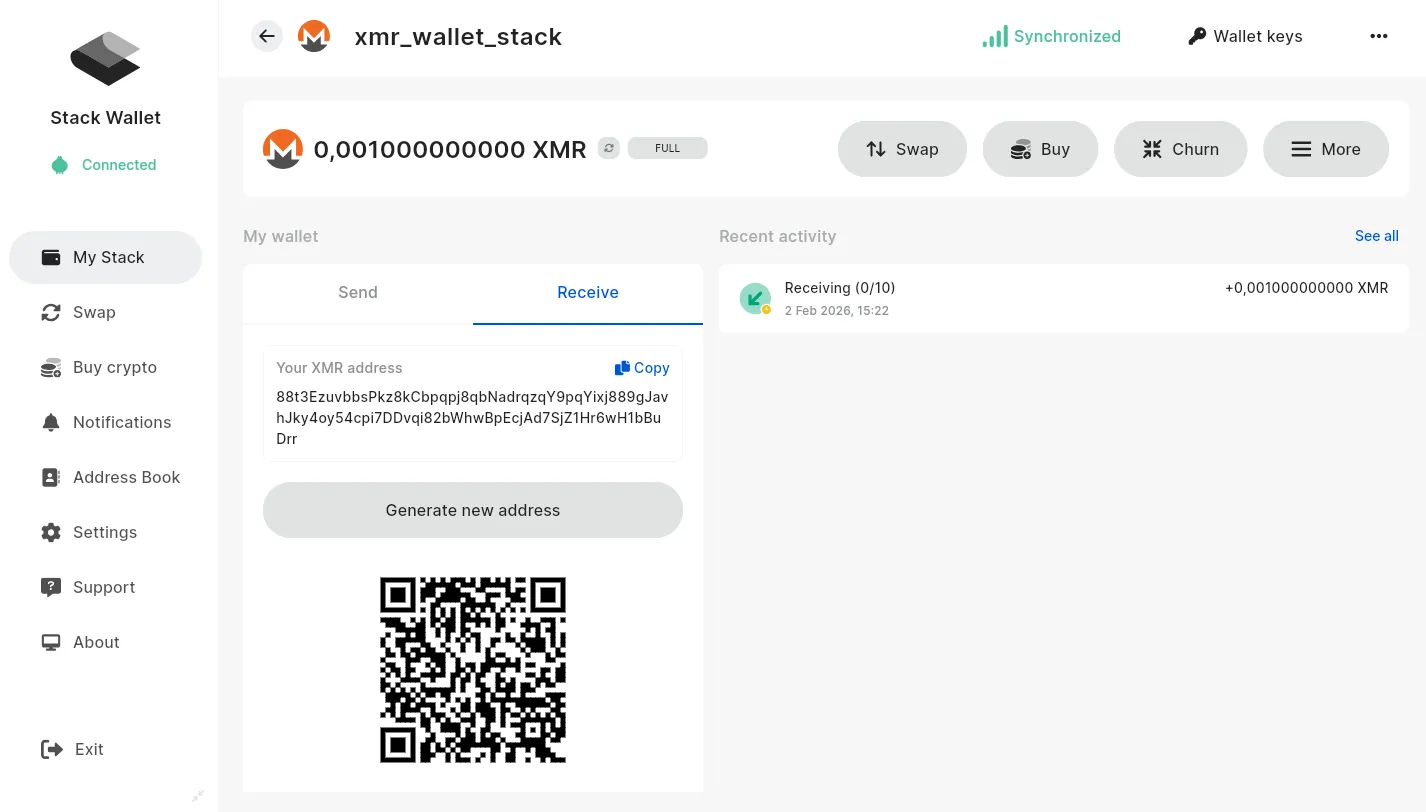
- Warte vor dem Versenden der empfangenen Gelder auf 10 Bestätigungen im Monero-Netzwerk.
Gelder senden #
- Um Gelder zu senden, gehe zu Send. Füge die Ziel-Monero-Adresse unter Send to ein und gib den Betrag unter Amount ein. Prüfe den Betrag der Transaction fee; dieser sollte nur ein paar Cent betragen. Tippe auf die Schaltfläche Preview send. Nach ein paar Sekunden erscheint ein Bestätigungsfenster. Stelle vor dem Bestätigen sicher, dass du die richtige Ziel-Monero-Adresse eingegeben hast.
WARNUNG: Diese Aktion kann nicht rückgängig gemacht werden. Die Angabe einer falschen Adresse kann zum Verlust von Geldern führen.
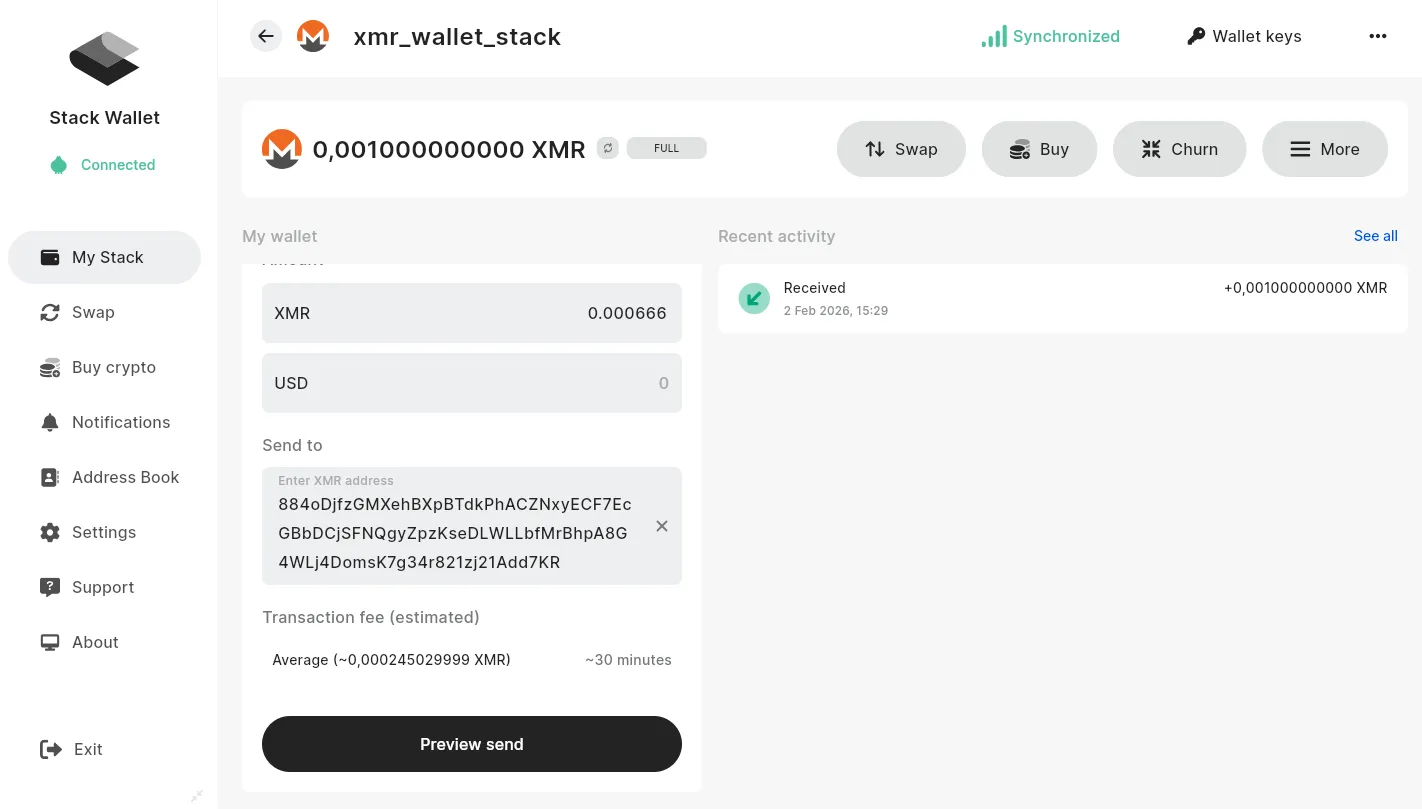
Nach nochmaliger Überprüfung der Angaben auf Send klicken, das Passwort zur Bestätigung eingeben und auf Confirm klicken.
- Warte nach dem Senden auf 10 Bestätigungen im Monero-Netzwerk, bevor du die Subadresse weiter verwendest. Du kannst das verfügbare Guthaben prüfen, indem du auf die Schaltfläche FULL / AVAILABLE neben dem XMR-Guthaben klickst.
