Feather Wallet Software‑Installations- und Bedienungsanleitung für Windows
Feather Wallet ist eine Wallet zur Verwaltung der Kryptowährung Monero. Das Tutorial beschreibt, wie man die Wallet installiert und erzeugt sowie Geld sendet und empfängt.
Installation von Feather Wallet #
- Lade den Windows (10 und höher) x64 Installer von der offiziellen Feather Wallet Website herunter.
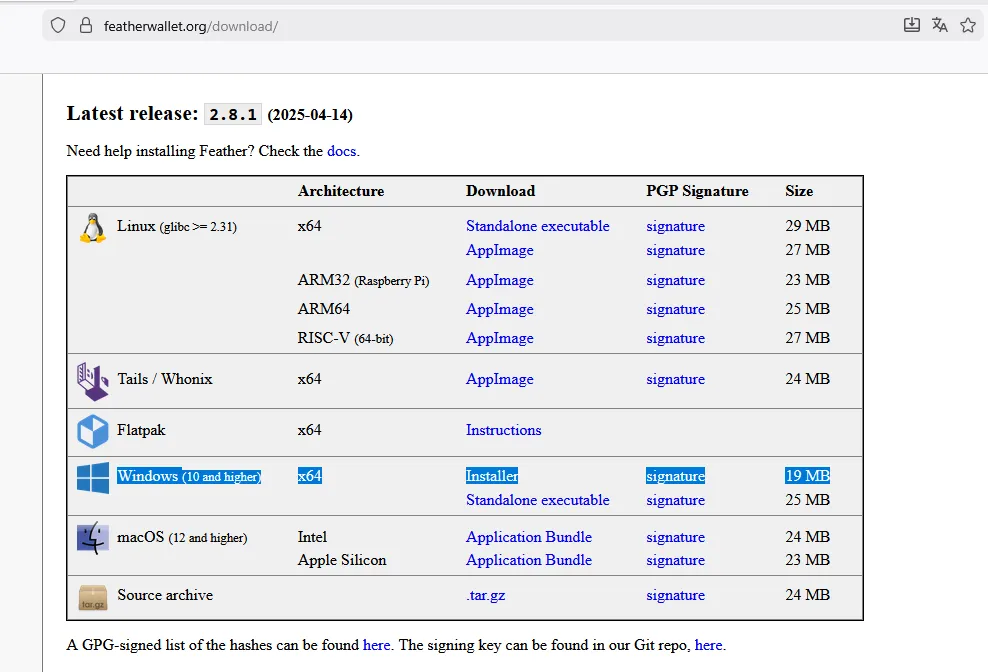
- Nachdem du die Wallet heruntergeladen hast, prüfe die Prüfsumme der Software. Dazu überprüfe die Prüfsumme der heruntergeladenen Datei und vergleiche sie mit derjenigen, die neben der von dir in Schritt 1 heruntergeladenen Softwareversion im GitHub-Repository angezeigt wird.
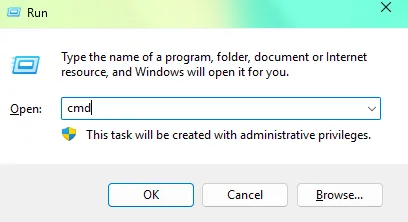
Um die Eingabeaufforderung zu öffnen, drücke gleichzeitig Windows + R, gib cmd ein und klicke auf OK.
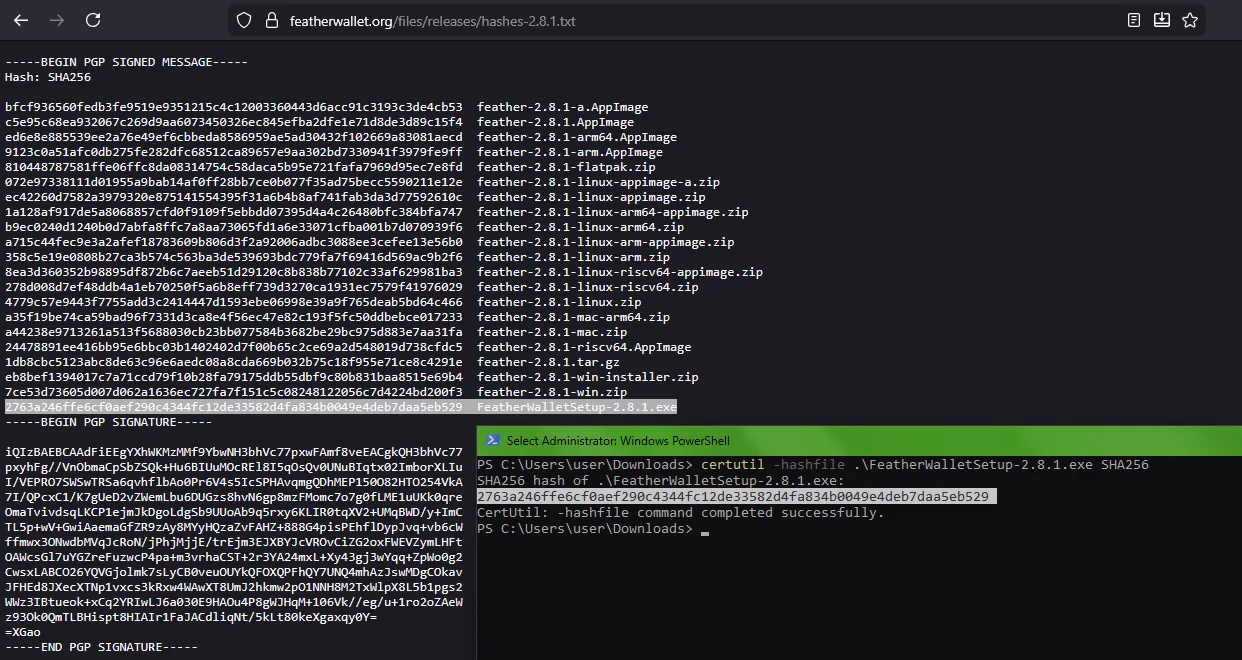
- Tippe im sich öffnenden Fenster: certutil -hashfile [Pfad zur in Schritt 1 heruntergeladenen Feather Wallet Datei] SHA256 und drücke Enter. Standardmäßig befindet sich die Datei im Verzeichnis C:/Users/
/Downloads/ .
Wenn das Ergebnis mit dem unter https://featherwallet.org/files/releases/hashes-2.8.1.txt unter der Überschrift passend für deine Windows‑Software aufgeführten Wert übereinstimmt, ist die Datei korrekt und du kannst mit der Installation fortfahren.
|
|
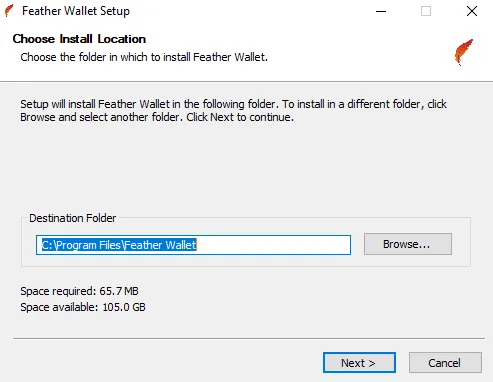
- Doppelklicke die heruntergeladene Wallet mit der linken Maustaste und klicke auf Ausführen (Run). Wähle den Pfad, in den du die Wallet installieren möchtest, und klicke auf Next.
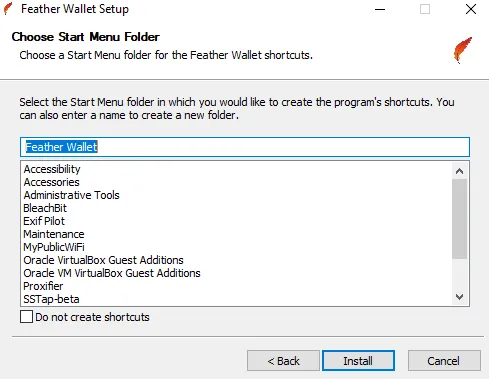
- Klicke auf Install.
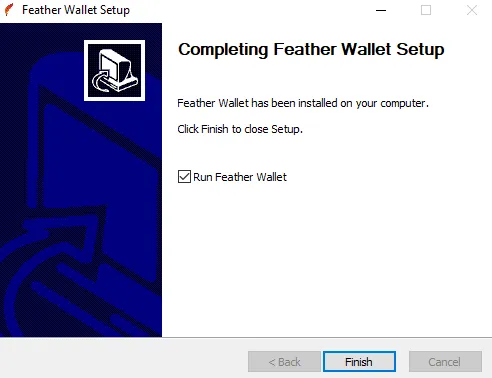
- Klicke auf Finish.
Wallet erstellen #
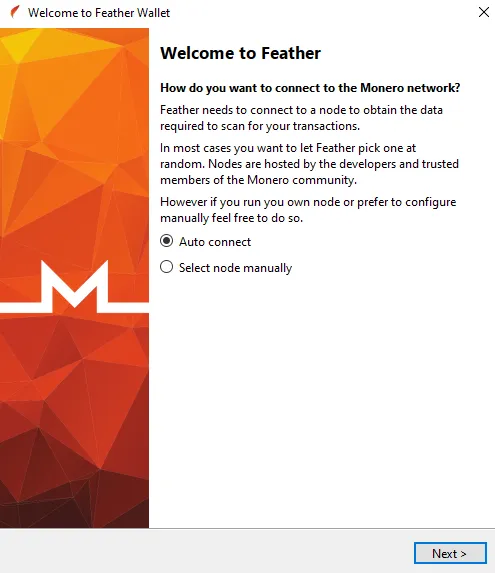
- Wähle Auto connect und klicke auf Next.
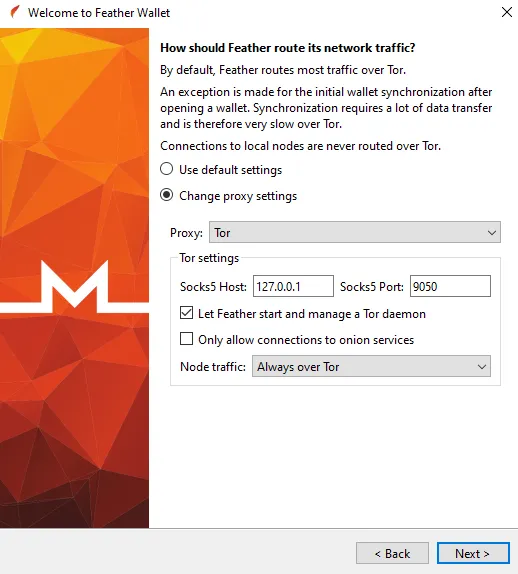
- Klicke auf Change proxy settings und setze ein Häkchen bei Always over Tor, dann klicke auf Next.
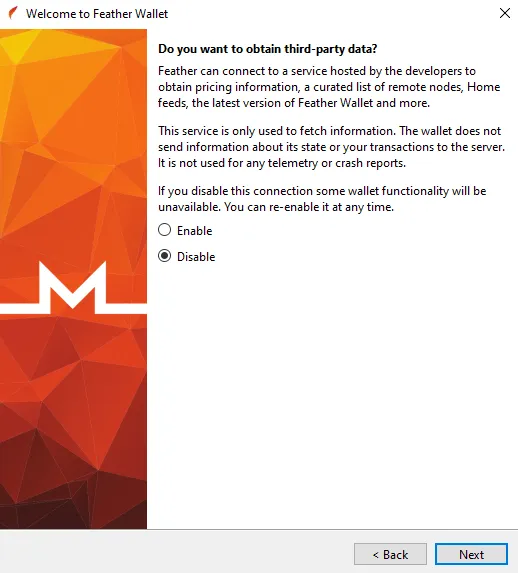
- Wähle Disable und klicke auf Next.
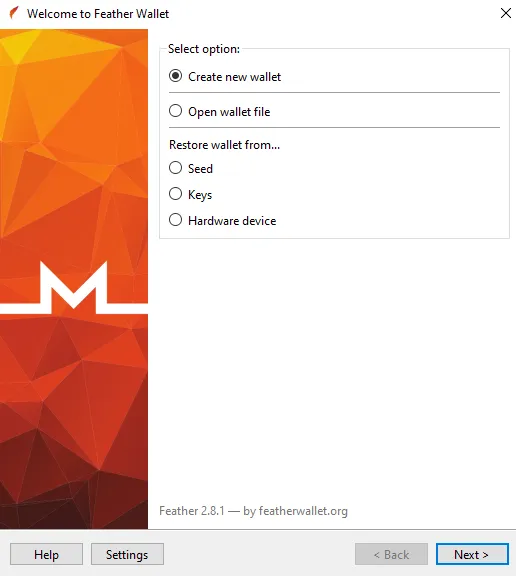
- Wähle Create New Wallet und klicke auf Next.
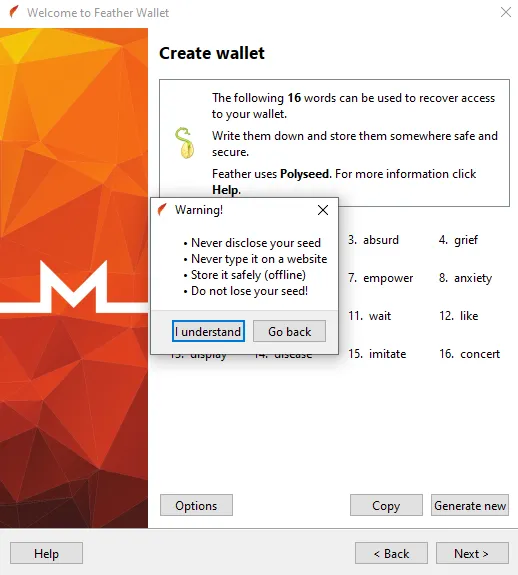
- Der Seed wird angezeigt; es handelt sich um eine Sicherheitsphrase. Diese sollte an einem sicheren Ort zusammen mit dem Erstellungsdatum der Wallet aufbewahrt werden, z. B. auf einem externen USB‑Laufwerk, das mit Veracrypt, Truecrypt oder LUKS verschlüsselt ist. Falls eine Wiederherstellung erforderlich ist, wirst du aufgefordert, die Sicherheitsphrase zur Wiederherstellung der Wallet zusammen mit dem Erstellungsdatum einzugeben. Das Erstellungsdatum ist erforderlich, um die passende Anzahl von Blöcken aus dem Monero‑Netzwerk abzurufen. Wird als Wiederherstellungsdatum ein zu spätes Datum angegeben, kann dies zu einer falschen Anzeige des Guthabens in der Wallet führen. Klicke auf Next, dann I understand.
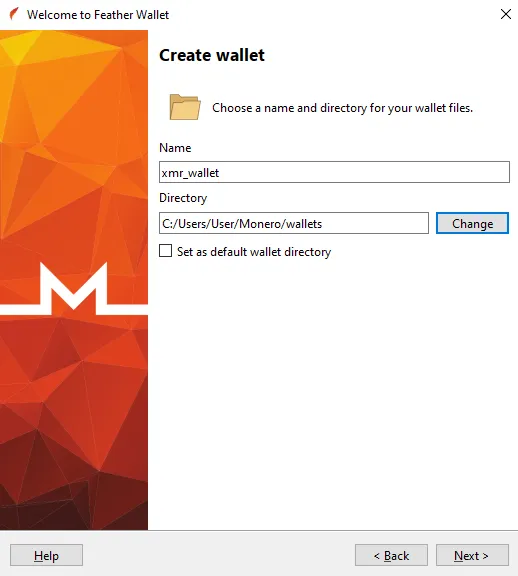
- Wähle den Namen und das Verzeichnis, in dem die erzeugte Wallet gespeichert werden soll, und klicke auf Next.
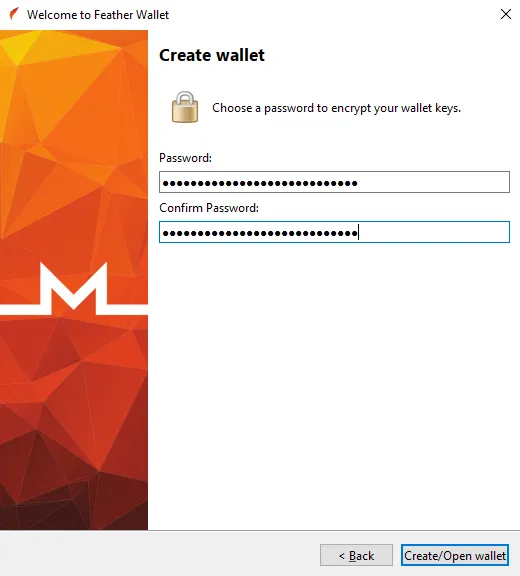
- Wähle ein Passwort, das jedes Mal beim Start der Wallet zum Entschlüsseln der Wallet‑Datei benötigt wird, und klicke auf Create/Open wallet.
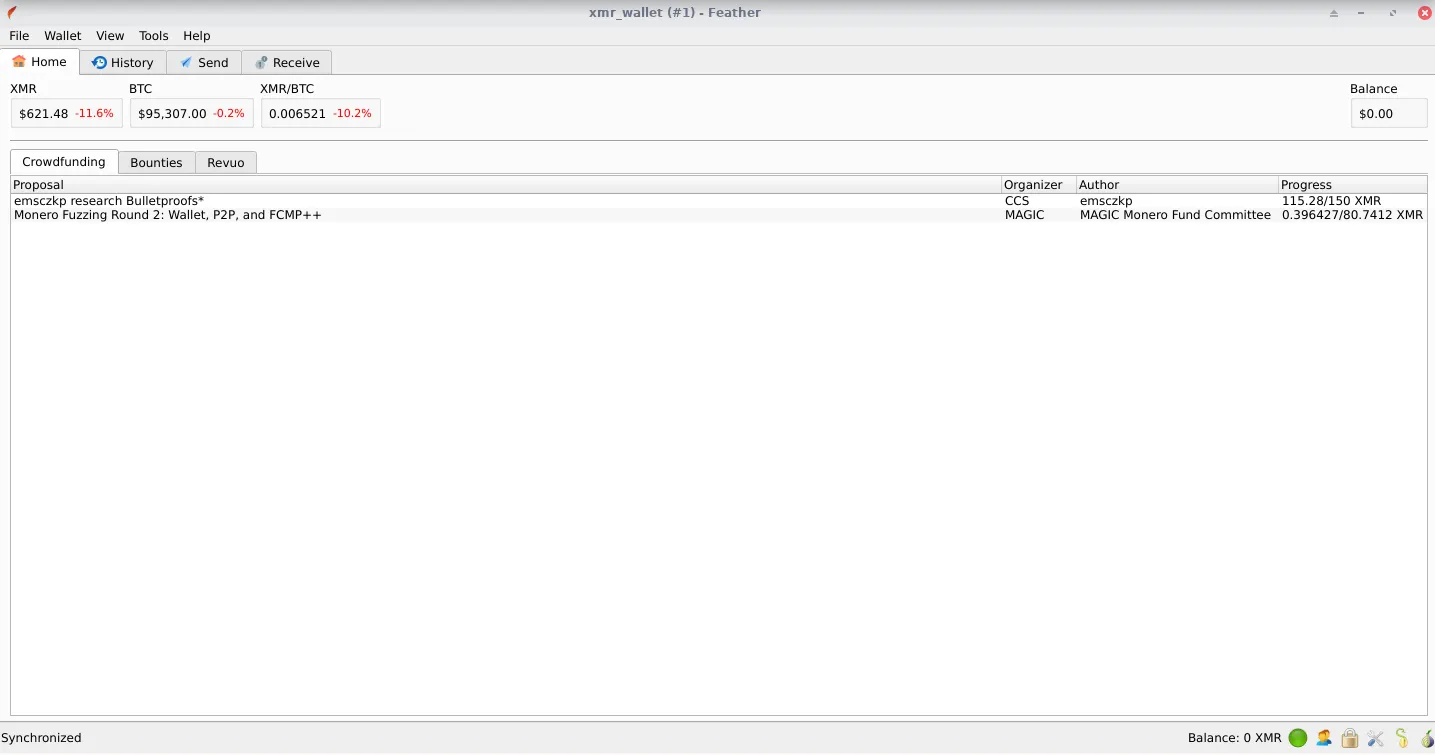
- Warte nach dem ersten Start, bis der Node die Informationen abgerufen hat; dies wird in der linken unteren Ecke durch die Anzeige Synchronized angezeigt.
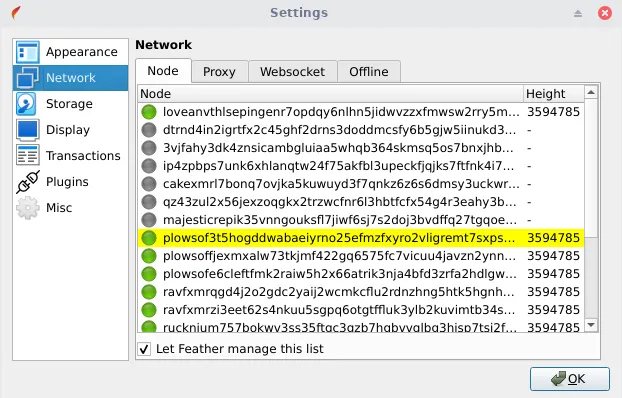
- Bei Verbindungsproblemen klicke auf das Verbindungsstatus‑Symbol (grün 🟢, blau 🔵 oder rot 🔴) unten rechts neben der Balance-Anzeige. Wähle dann den Reiter Network → Node. Es erscheint eine Liste von Remote‑Nodes; diese werden benötigt, um die notwendigen Informationen aus dem Monero‑Netzwerk abzurufen. Um den Node zu wechseln, doppelklicke auf einen Node mit grünem 🟢 Symbol (zeigt an, dass er aktuell erreichbar ist), klicke auf OK und warte auf die Synchronisation.
Empfangen von Geldern #
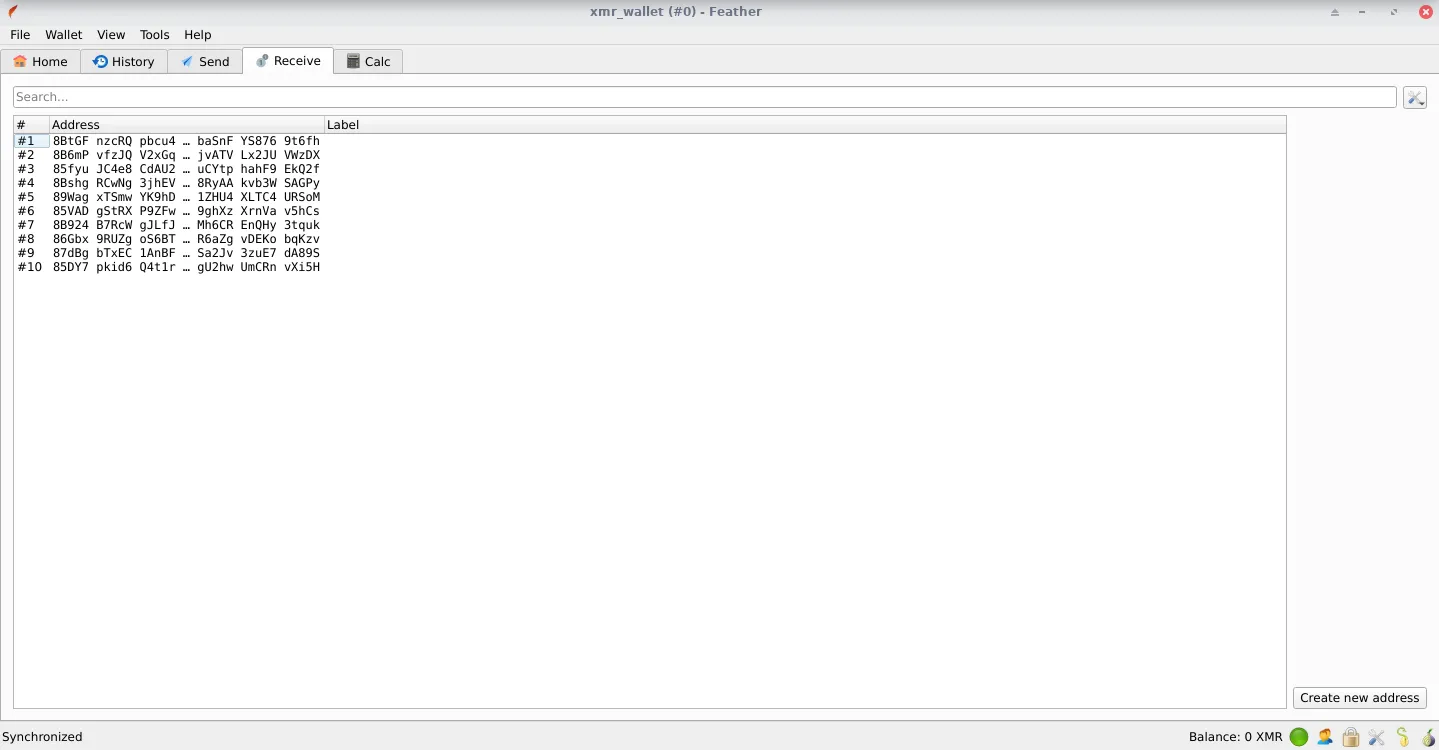
- Gehe zum Reiter Receive. Dort siehst du eine Liste deiner Monero‑Adressen, die zum Empfangen von Geldern verwendet werden. Du kannst neue Subadressen erzeugen, indem du auf die Schaltfläche Create new address klickst. Es ist ratsam, Subadressen nur einmal zu verwenden und für jede Transaktion eine neue zu erzeugen, um die Privatsphäre deiner Mittel maximal zu schützen. Alle eingehenden Transaktionen an beliebige Subadressen werden zusammengezählt, und ihr Guthaben ist kontoweit gemeinsam.
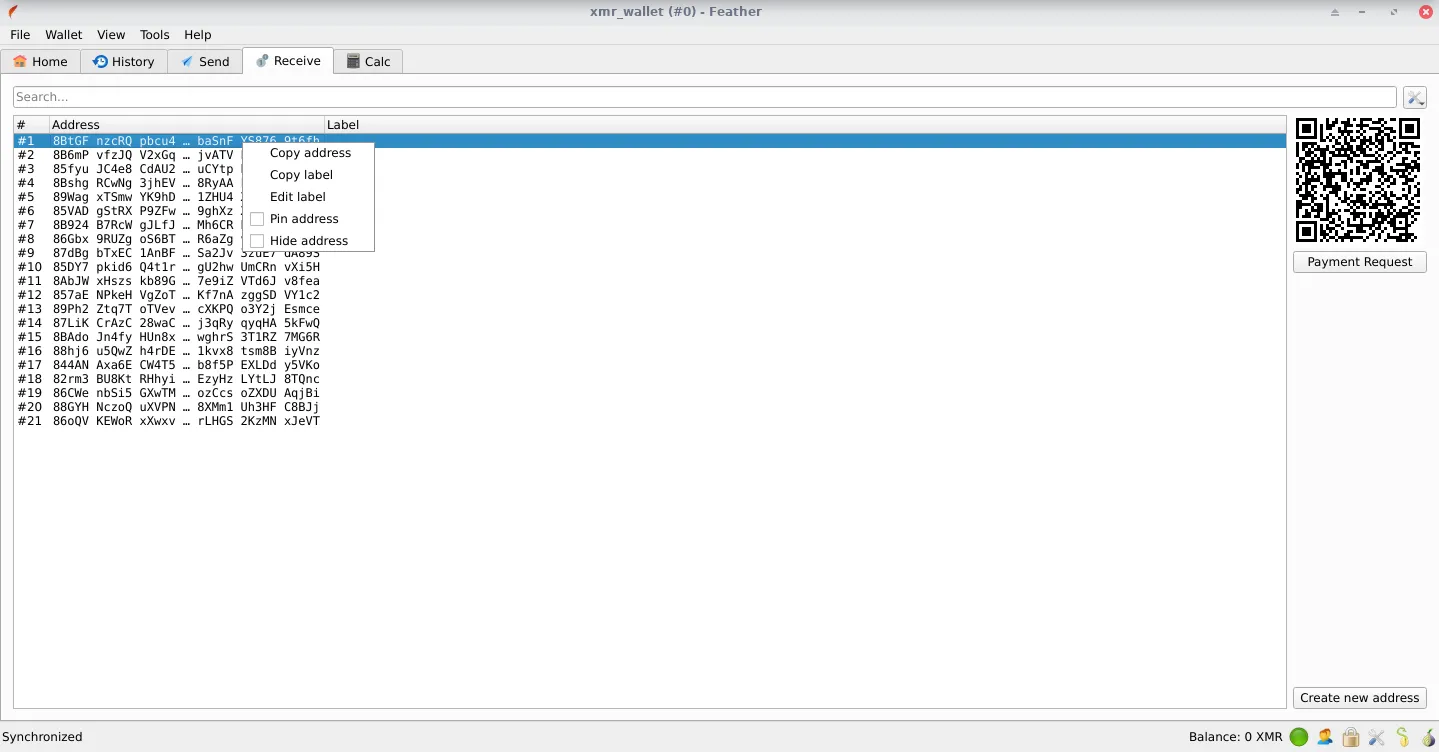
- Um Gelder zu empfangen, kopiere deine Adresse, indem du mit der rechten Maustaste darauf klickst und Copy address wählst. Füge sie dann an der Stelle ein, an der du die Gelder erhalten möchtest, z. B. im entsprechenden Feld einer Börse oder indem du sie an die betreffende Person sendest.
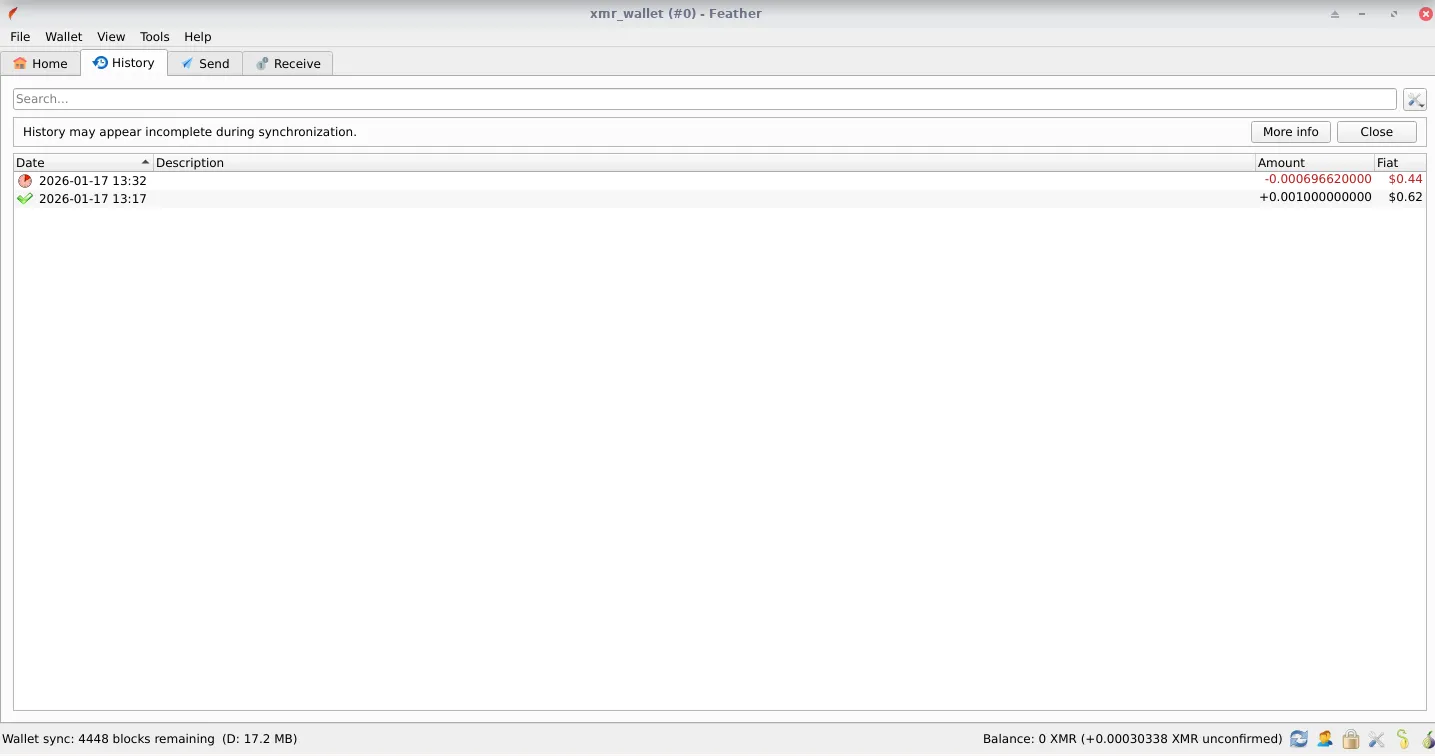
- Nach dem Empfang der Gelder gehe zum Reiter History. Dort kannst du die gesamte Historie empfangener und gesendeter Gelder sehen.
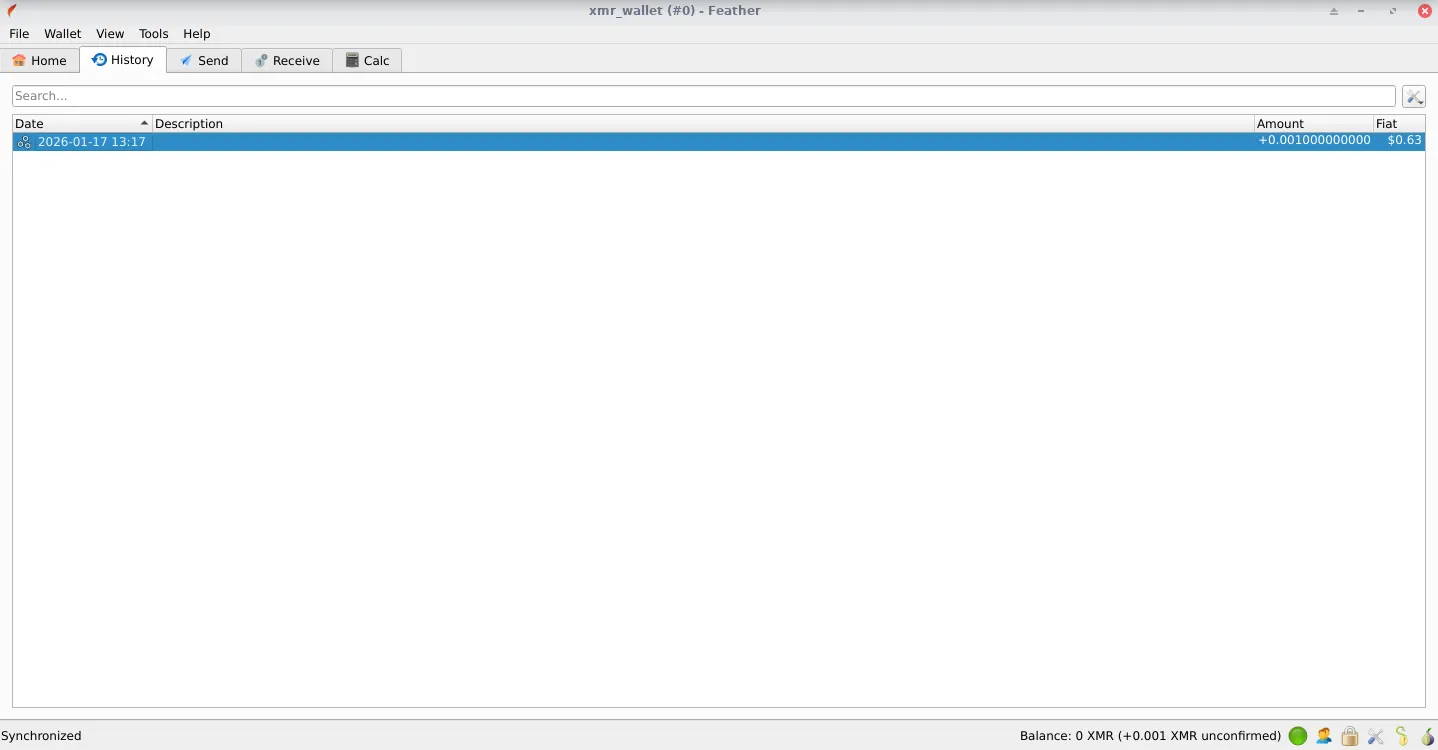
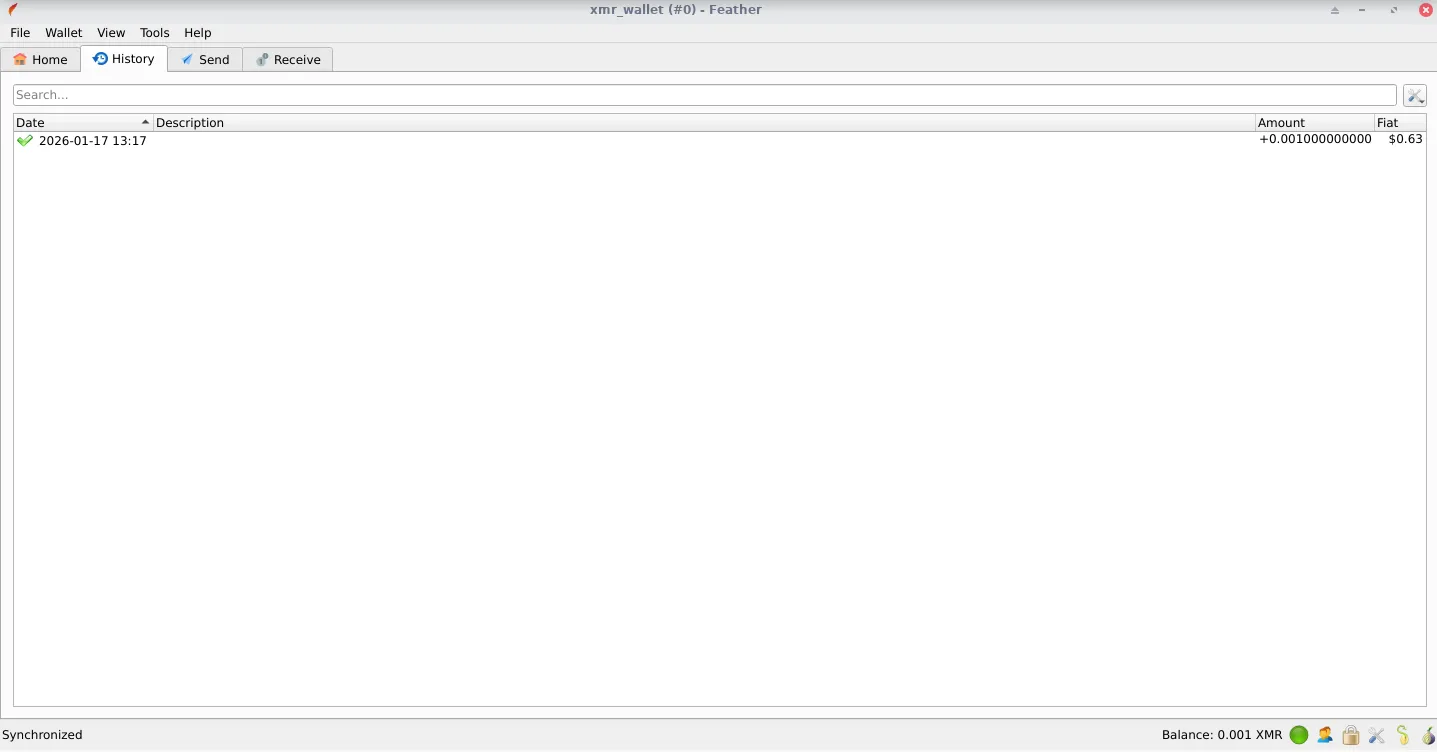
- Bevor du empfangene Gelder senden kannst, musst du auf 10 Bestätigungen im Monero‑Netzwerk warten. Dies wird durch ein grünes Häkchen neben der Transaktion angezeigt, und der Balance-Status zeigt nicht mehr die Notiz “unconfirmed”.
Senden von Geldern #
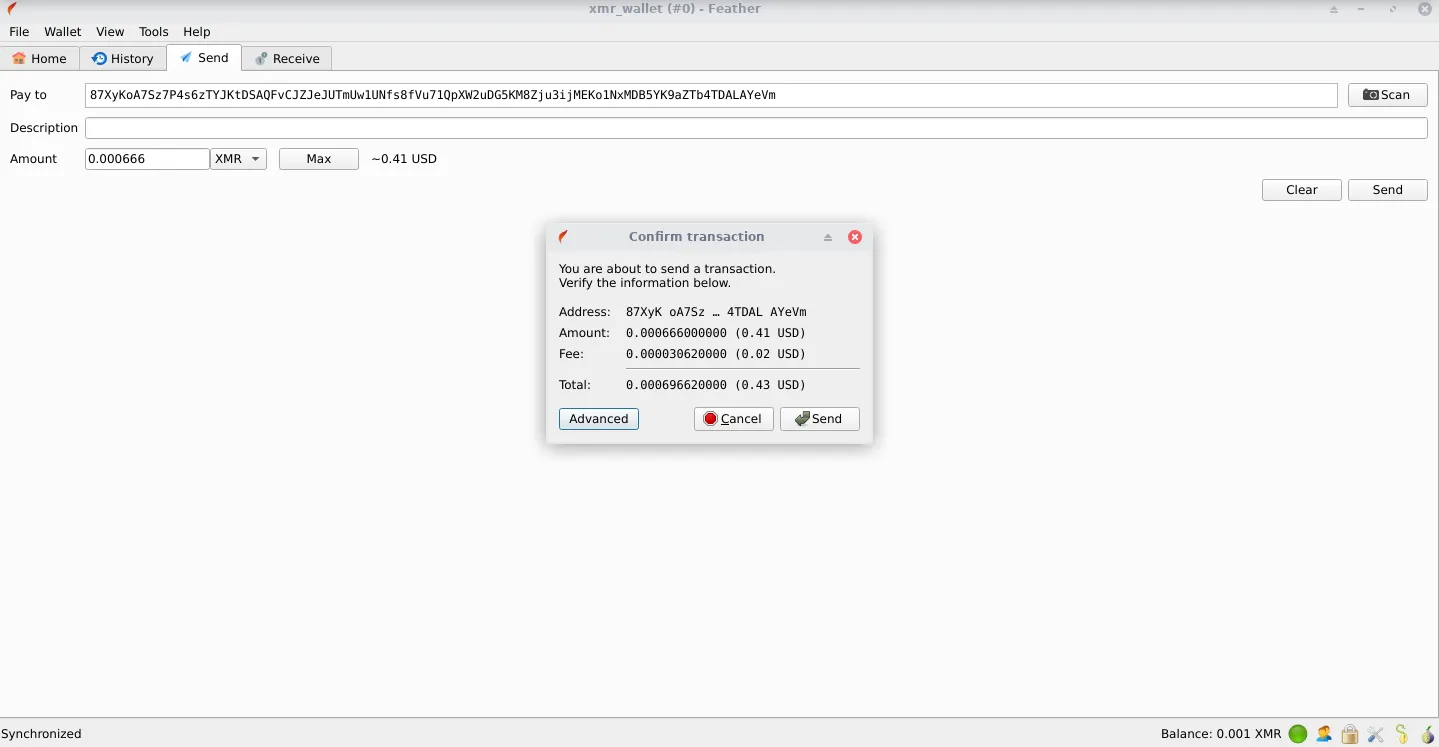
- Um Gelder zu senden, gehe zum Reiter Send. Unter Pay to füge die Ziel‑Monero‑Adresse ein; unter Amount gib den Betrag ein und klicke auf Send. Nach einigen Sekunden erscheint ein Bestätigungsfenster. Bevor du das Senden bestätigst, stelle sicher, dass du die korrekte Ziel‑Monero‑Adresse eingegeben hast. Prüfe den Betrag der Fee (Transaktionsgebühr); dieser sollte nur ein paar Cent betragen.
WARNUNG: Diese Aktion kann nicht rückgängig gemacht werden. Das Angeben einer falschen Adresse kann zum Verlust von Geldern führen.
Nach Überprüfung der Transaktionsdetails klicke auf die Schaltfläche Send.
- Warte nach dem Senden auf 10 Bestätigungen im Monero‑Netzwerk, bevor du die Subadresse weiterhin verwendest. Dies wird durch ein grünes Häkchen neben der Transaktion angezeigt, und die Beschriftung “Unconfirmed” verschwindet aus der unteren rechten Ecke des Bildschirms neben der Anzeige Balance, wie im folgenden Bild zu sehen.