Feather Wallet Installations- und Gebrauchsanleitung für Linux
Feather Wallet ist eine Wallet zur Verwaltung der Kryptowährung Monero. Diese Anleitung erklärt, wie man auf Linux installiert, eine Wallet erstellt und Gelder sendet sowie empfängt.
Installation von Feather Wallet über Flatpak #
Für Linux-Systeme ist die Installation über Flatpak die empfohlene Methode. Es ist nicht erforderlich, Checksummen und PGP-Signaturen zu überprüfen. Für die Installation von Benutzeranwendungen benötigt Flatpak keine erweiterten Berechtigungen, die folgenden Schritte können in einer standardmäßigen Benutzersitzung durchgeführt werden.
-
Das Flatpak-Tool ist in vielen Linux-Distributionen standardmäßig installiert, einschließlich Whonix-Workstation 18. Wenn der Befehl flatpak in der Konsole nicht verfügbar ist, installieren Sie Flatpak gemäß den Anweisungen für Ihre gewählte Distribution.
-
Fügen Sie das Flathub-Repository hinzu, stellen Sie die Sichtbarkeit von FLOSS-Anwendungen ein (Free/Libre and Open Source Software, d. h. freie Software) und installieren Sie das Paket von der offiziellen Website mit den Befehlen:
|
|
Da alle Verbindungen im System Whonix-Workstation anonymisiert sind, kann die Installation der Anwendung länger dauern. Der gelegentlich auftretende Fehler [28] Timeout was reached kann zudem mehrmaliges Wiederholen des letzten Befehls erforderlich machen.
- Sie können die Anwendung starten, indem Sie die Verknüpfung im Anwendungsmenü verwenden oder mit dem Befehl:
|
|
Auf Qubes OS müssen Sie für ein App-Qube, das aus der Vorlage whonix-workstation-18 erstellt wurde (z. B. das Standard-anon-whonix), nach der Installation der Anwendung im Menü Einstellungen→Anwendungen auf Anwendungen aktualisieren klicken, auf die Synchronisierung warten, dann Feather Wallet in der Liste Alle verfügbaren Anwendungen aktivieren, auf > klicken, um die Anwendung in die Liste Im App-Menü angezeigte Anwendungen zu verschieben, und die Änderungen durch Klicken auf OK bestätigen. Die Anwendungsverknüpfung wird dann im Qubes-Systemmenü für das ausgewählte App-Qube angezeigt.
Wallet erstellen #
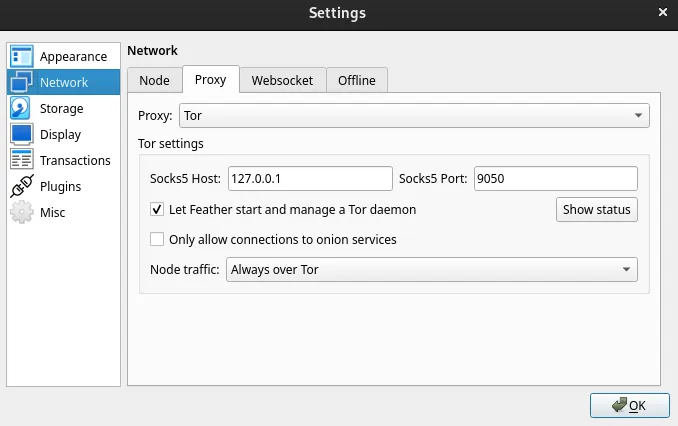
- Bevor Sie die Wallet erstellen, wählen Sie die Option Settings, dann den Reiter Network → Proxy, anschließend im Feld Node Traffic die Option Always over Tor und klicken Sie auf OK. Für Whonix-Workstation setzen Sie die lokale IP-Adresse des Whonix-Gateway-Systems, also Socks5 Host: 10.152.152.10, deaktivieren Let Feather start and manage a Tor daemon und klicken auf OK.
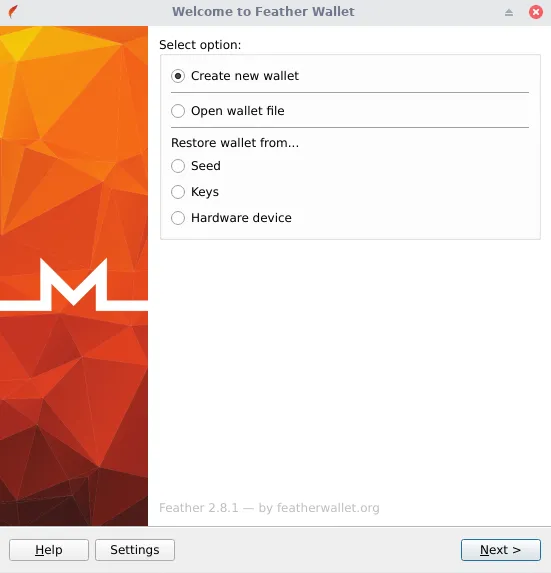
- Erstellen Sie eine neue Wallet mit dem Befehl Create new wallet und klicken Sie auf Next.
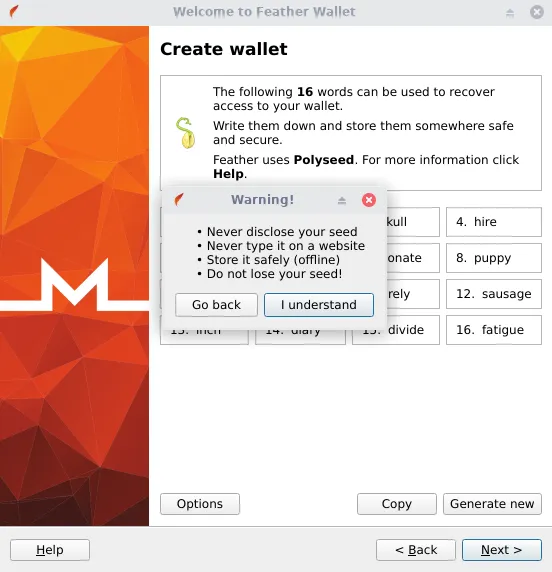
- Der Seed wird angezeigt. Dabei handelt es sich um die Wiederherstellungsphrase, die an einem sicheren Ort zusammen mit dem Erstellungsdatum der Wallet notiert werden sollte, zum Beispiel auf einem externen USB-Laufwerk, das mit Veracrypt, TrueCrypt oder LUKS verschlüsselt ist. Falls eine Wiederherstellung erforderlich ist, werden Sie aufgefordert, die Wiederherstellungsphrase zur Wiederherstellung der Wallet sowie das Erstellungsdatum anzugeben. Das Erstellungsdatum ist erforderlich, um Block-Downloads aus dem Monero-Netzwerk zu optimieren. Die Angabe eines zu aktuellen Datums bei der Wiederherstellung kann dazu führen, dass im Wallet ein falscher Kontostand angezeigt wird. Klicken Sie auf Next und dann auf I understand.
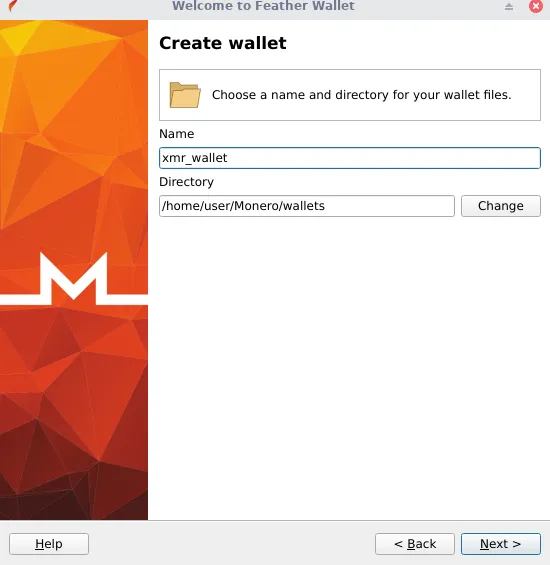
- Wählen Sie den Namen und das Verzeichnis, in dem Sie die erzeugte Wallet speichern möchten, und klicken Sie auf Next.
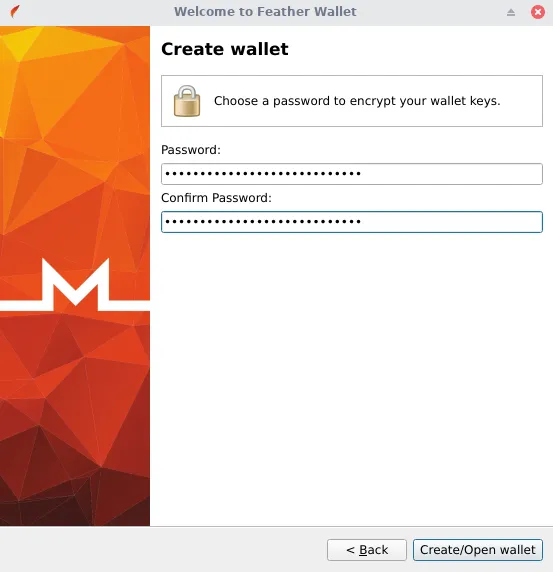
- Wählen Sie das Passwort, das bei jedem Start benötigt wird, um die Wallet-Datei zu entschlüsseln, und klicken Sie auf Create/Open wallet.
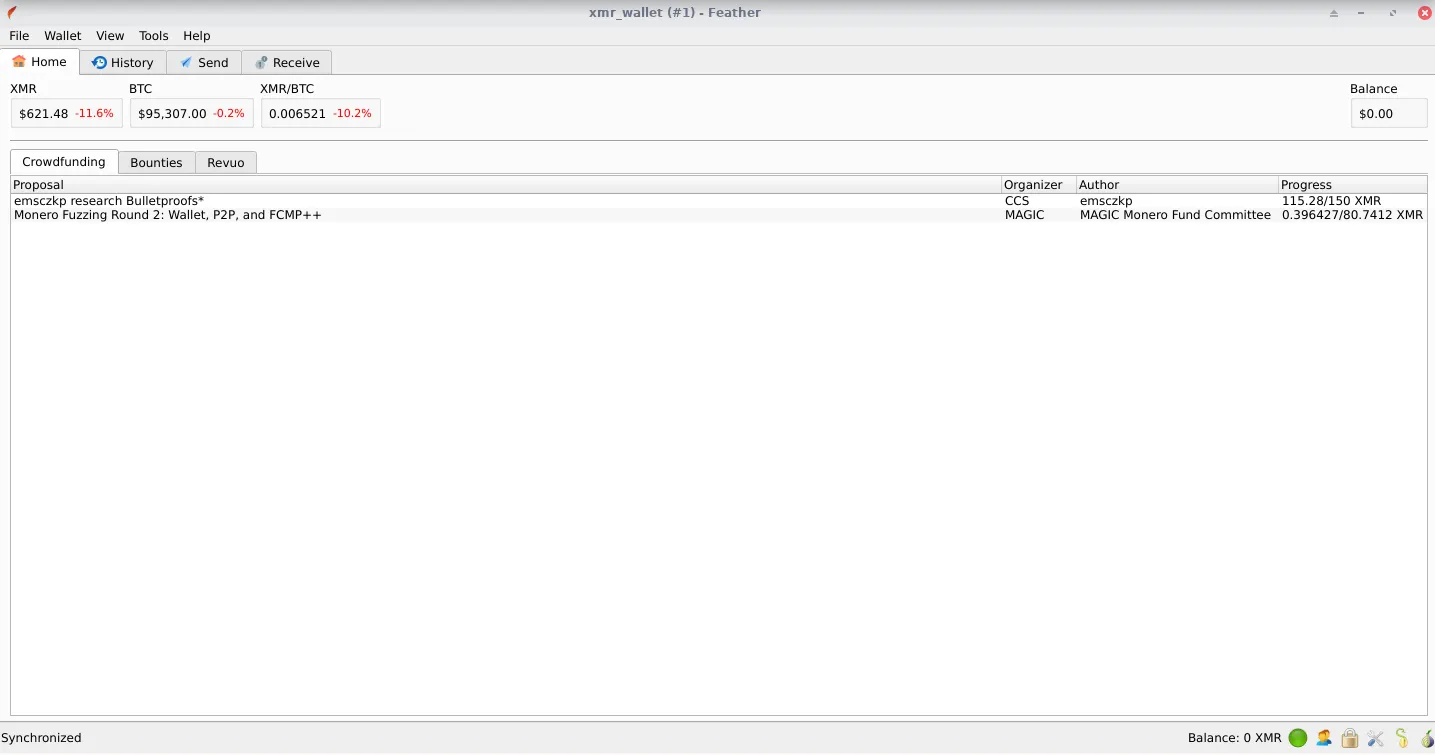
- Warten Sie nach dem ersten Start, bis der Node die Informationen abruft; dies wird unten links durch die Anzeige “Synchronized” angekündigt.
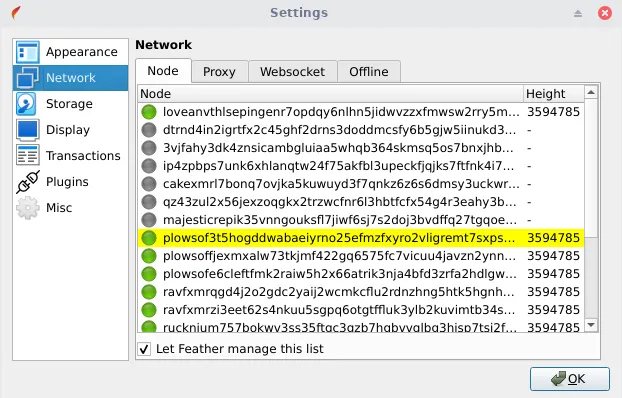
- Bei Verbindungsproblemen klicken Sie auf das Verbindungsstatus-Symbol (grün 🟢, blau 🔵 oder rot 🔴) in der unteren rechten Ecke des Bildschirms neben dem Balance-Status. Wählen Sie dann den Reiter Network → Node. Es erscheint eine Liste von Remote-Nodes, die benötigt werden, um Informationen aus dem Monero-Netzwerk abzurufen. Um den Node zu wechseln, doppelklicken Sie auf einen Node mit grünem Symbol (verfügbar), klicken Sie auf OK und warten Sie auf die Synchronisation.
Gelder empfangen #
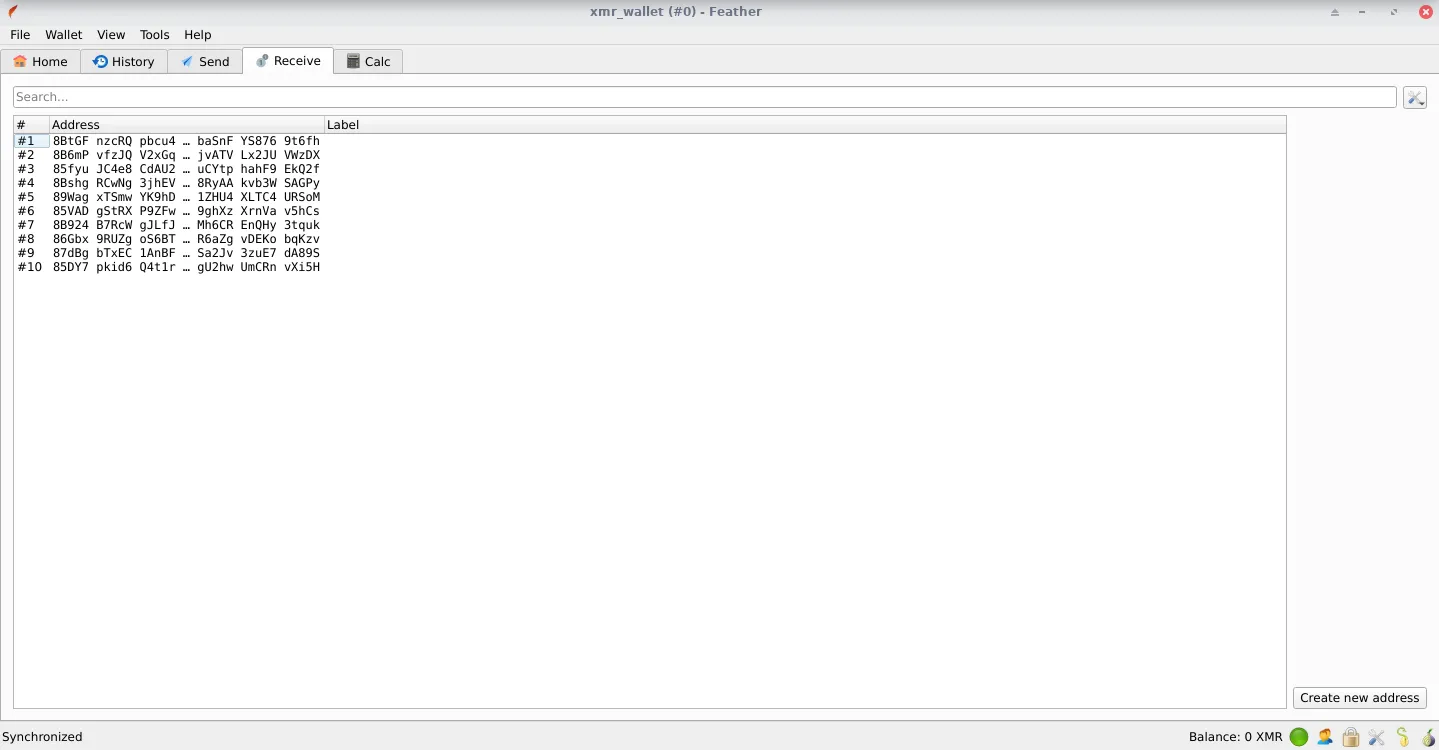
- Gehen Sie zum Reiter Receive. Eine Liste Ihrer Monero-Adressen, die zum Empfangen von Mitteln verwendet werden, wird angezeigt. Sie können neue Subadressen generieren, indem Sie auf die Schaltfläche Create new address klicken. Es ist ratsam, Subadressen einmalig zu verwenden und für jede Transaktion eine neue zu erzeugen, um die Privatsphäre Ihrer Mittel zu maximieren. Alle eingehenden Transaktionen an beliebige Subadressen werden addiert, und deren Kontostand ist kontoweit gemeinsam.
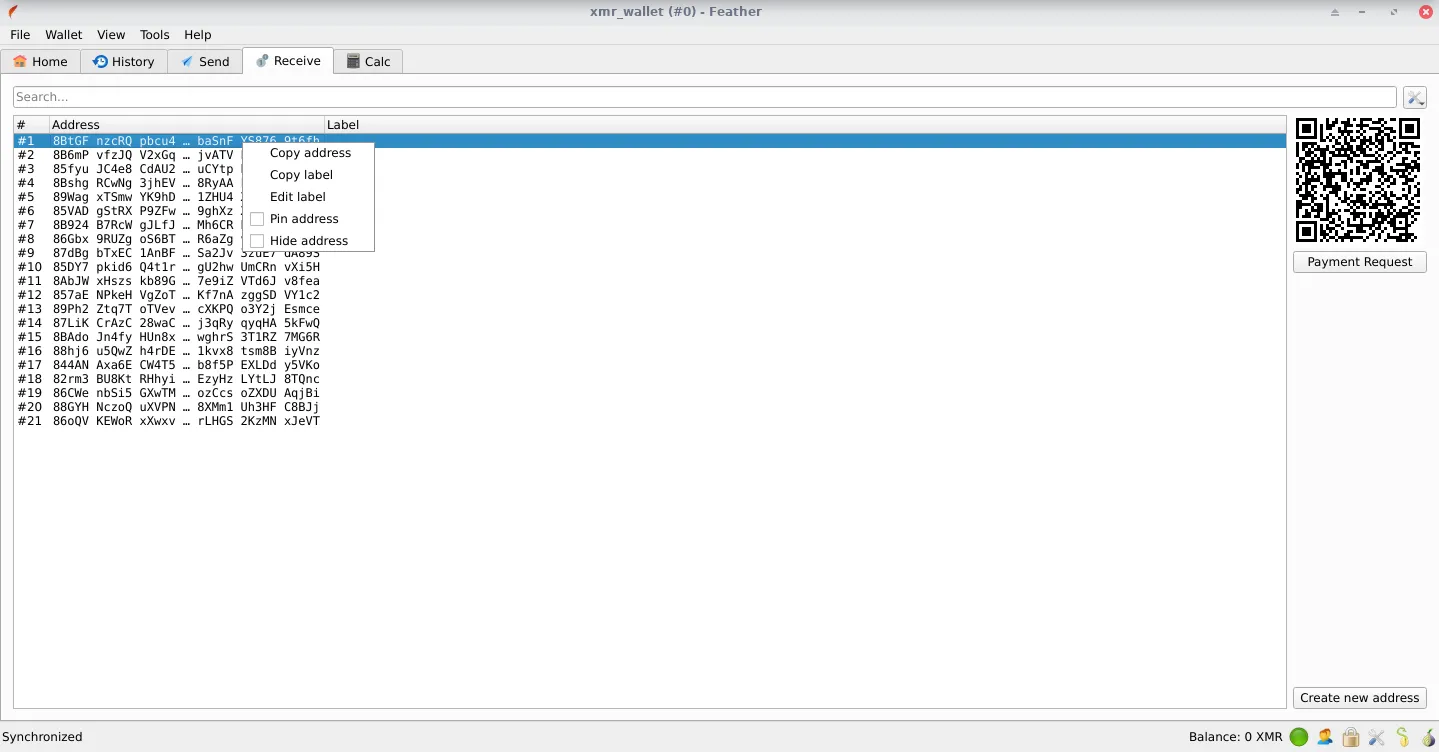
- Um Gelder zu empfangen, kopieren Sie Ihre Adresse, indem Sie mit der rechten Maustaste auf die Adresse klicken und Copy address auswählen. Fügen Sie sie dann dort ein, wo Sie Gelder erhalten möchten, zum Beispiel in ein entsprechendes Formularfeld auf einer Website oder teilen Sie sie mit dem Absender.
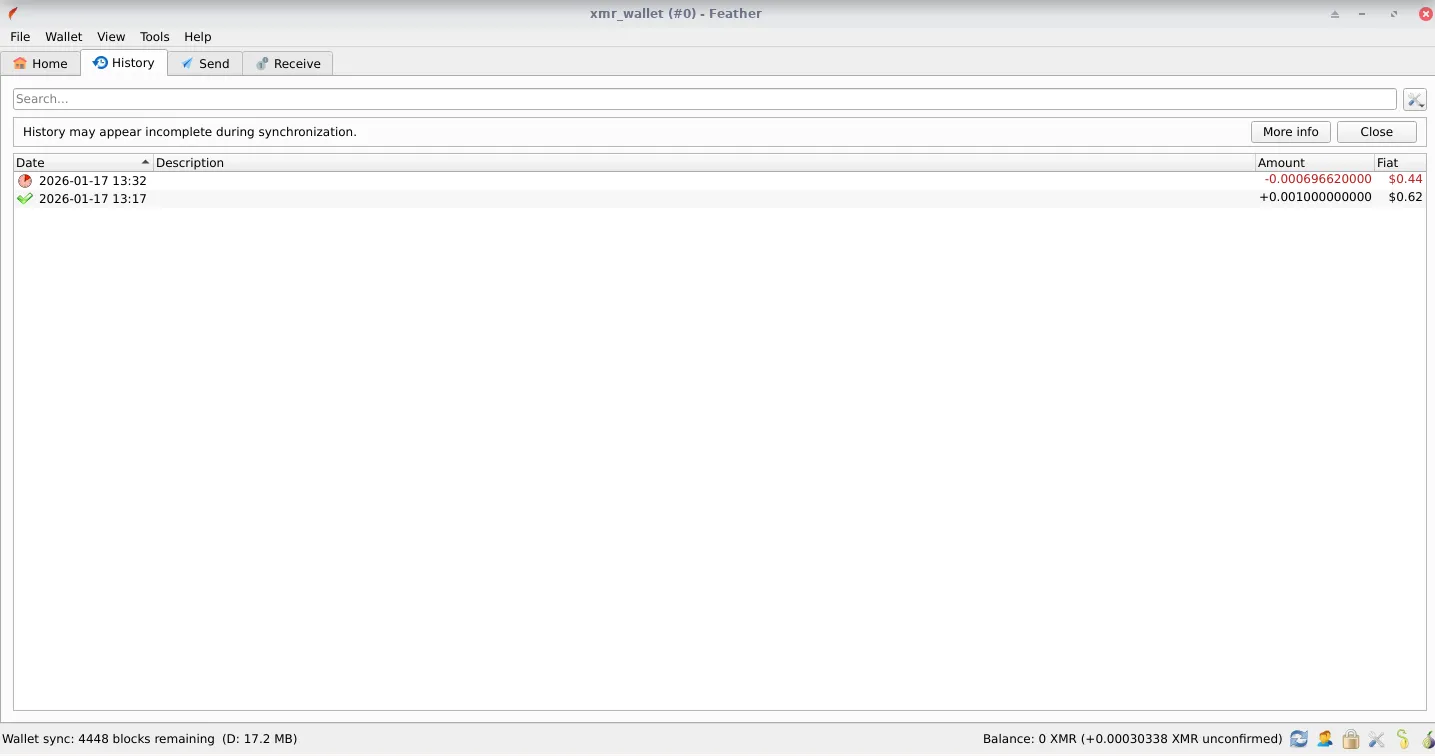
- Nach dem Empfang der Gelder gehen Sie zum Reiter History. Dort sehen Sie die gesamte Historie der empfangenen und gesendeten Gelder.
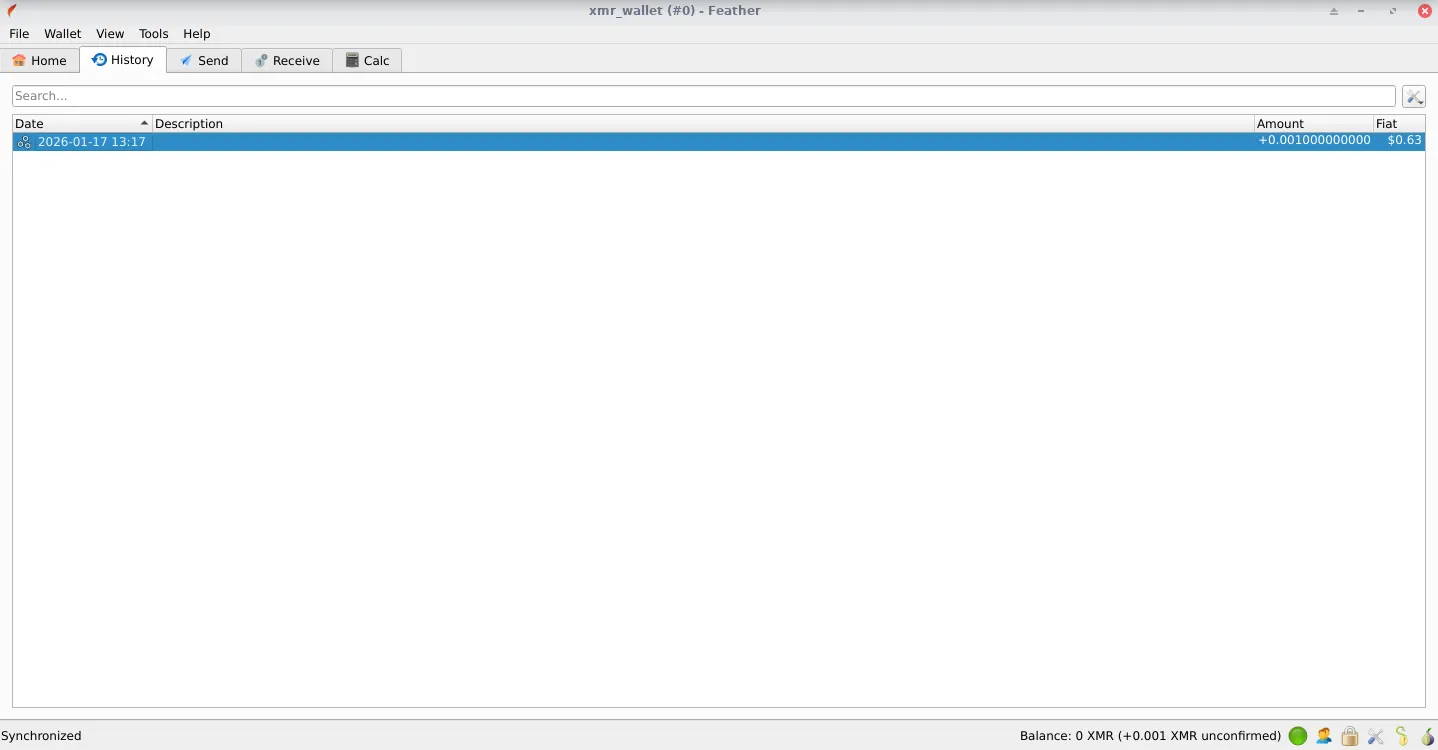
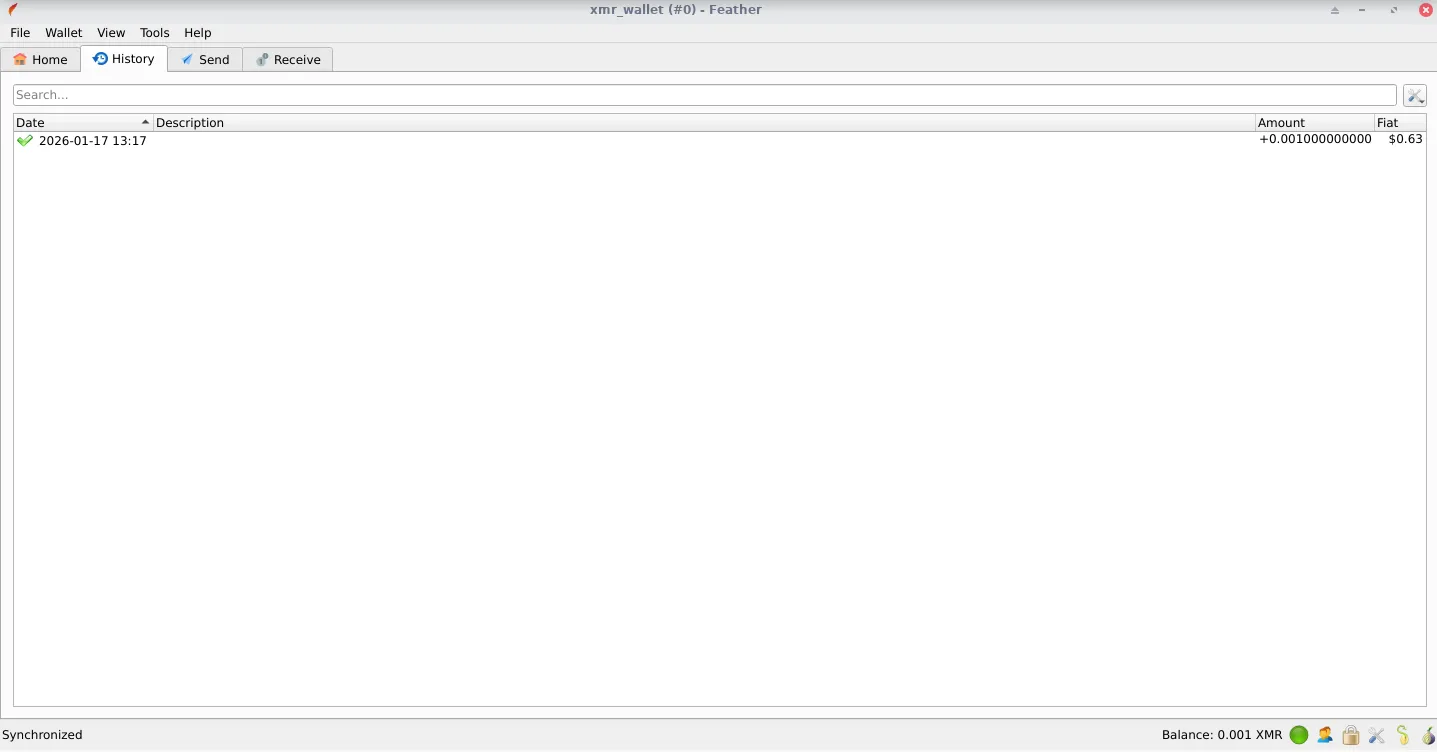
- Bevor Sie empfangene Gelder senden, müssen Sie 10 Bestätigungen (Confirmations) des Monero-Netzwerks abwarten. Dies wird durch ein grünes Symbol neben der Transaktion angezeigt, und der Hinweis unconfirmed verschwindet aus dem Balance-Status.
Gelder senden #
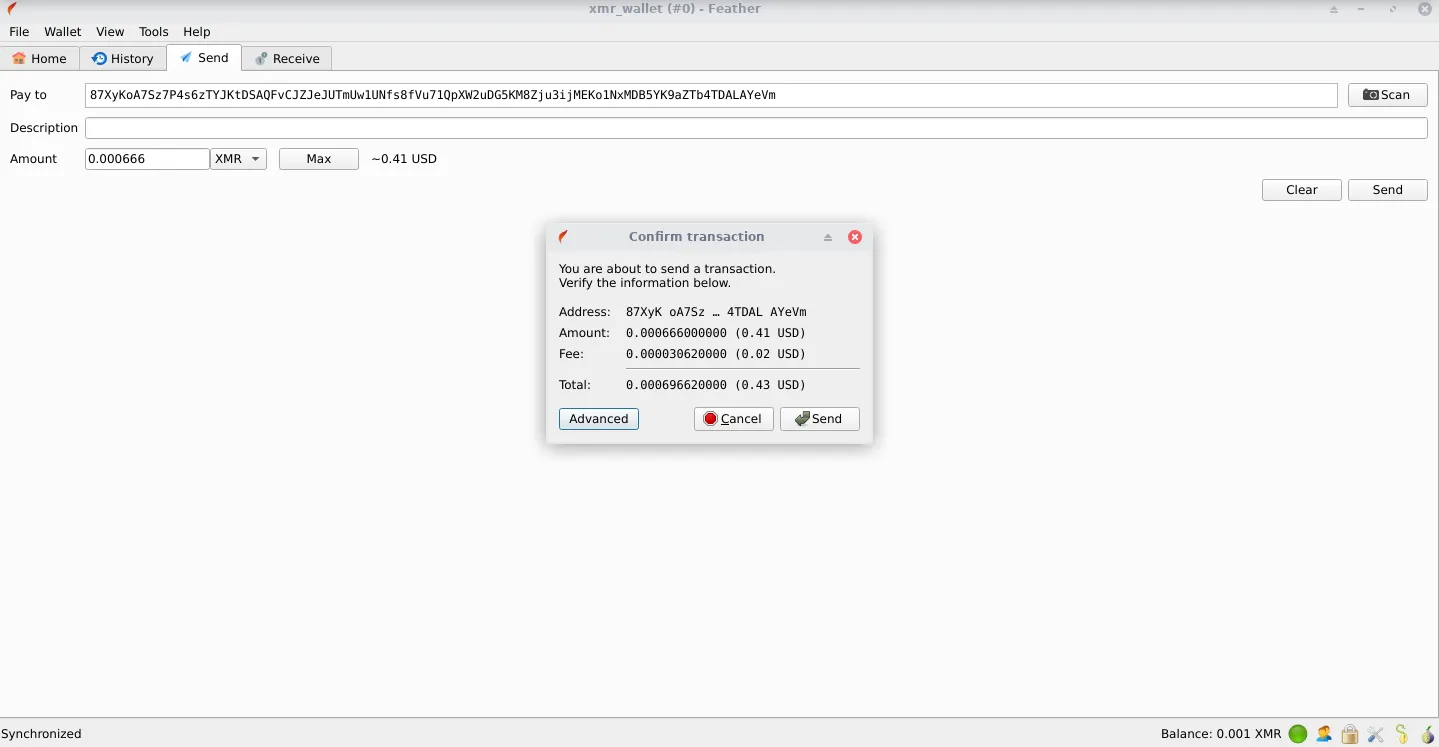
- Um Gelder zu senden, gehen Sie zu Send. Unter Pay to fügen Sie die Ziel-Monero-Adresse ein. Unter Amount geben Sie den Betrag ein und klicken auf Send. Nach einigen Sekunden erscheint ein Bestätigungsfenster. Stellen Sie vor der Bestätigung sicher, dass Sie die richtige Monero-Zieladresse eingegeben haben. Überprüfen Sie den Wert bei Fee; dieser sollte ein paar Cent betragen.
WARNUNG: Diese Aktion kann nicht rückgängig gemacht werden. Die Angabe einer falschen Adresse kann zum Verlust von Geldern führen.
Nach Überprüfung der Transaktionsdaten klicken Sie auf die Schaltfläche Send.
- Warten Sie nach dem Senden der Mittel auf 10 Bestätigungen des Monero-Netzwerks, bevor Sie die Subadresse weiterhin verwenden. Dies wird durch ein grünes Symbol neben der Transaktion angezeigt, und der Hinweis Unconfirmed verschwindet unten rechts neben dem Balance-Hinweis.