Kleopatra für Linux Installations- und Betriebsanleitung
Kleopatra ist ein PGP-Werkzeug zur Verwaltung von Verschlüsselungsschlüsseln. Diese Anleitung beschreibt, wie Sie einen öffentlichen PGP-Schlüssel in Kleopatra auf Tails und anderen Linux-Distributionen erstellen.
Kleopatra in Tails #
Das Tool Kleopatra ist ab Version 5.0 standardmäßig im Tails-System installiert, und es ist keine manuelle Installation von GPG in diesem System erforderlich.
- Suchen Sie nach Kleopatra im Menü Applications und klicken Sie, um es zu starten.
- Um den Zugriff auf generierte und importierte Schlüssel zwischen den Sitzungen zu erhalten, müssen Sie ein verschlüsseltes persistentes Volumen konfigurieren. Wählen Sie Applications→Tails→Persistent Storage, klicken Sie auf Weiter, geben Sie ein starkes, zufälliges Passwort in die Felder Passphrase und Confirm ein und bestätigen Sie die Erstellung des Volumens, indem Sie auf Create Persistent Storage klicken. Markieren Sie GnuPG in der Liste der Funktionen des persistenten Volumens und schließen Sie die Konfiguration ab.
Installation von Kleopatra über Flatpak #
Für Linux-Systeme ist die Installation über Flatpak die empfohlene Methode. Es ist nicht erforderlich, Checksummen und PGP-Signaturen zu überprüfen. Für die Installation von Benutzeranwendungen benötigt Flatpak keine erweiterten Berechtigungen, die folgenden Schritte können in einer standardmäßigen Benutzersitzung durchgeführt werden.
-
Das Flatpak-Tool ist in vielen Linux-Distributionen standardmäßig installiert, einschließlich Whonix-Workstation 18. Wenn der Befehl flatpak in der Konsole nicht verfügbar ist, installieren Sie Flatpak gemäß den Anweisungen für Ihre gewählte Distribution.
-
Fügen Sie das Flathub-Repository hinzu, stellen Sie die Sichtbarkeit von FLOSS-Anwendungen ein (Free/Libre and Open Source Software, d. h. freie Software) und installieren Sie das Paket org.kde.kleopatra mit den folgenden Befehlen:
|
|
Da alle Verbindungen im System Whonix-Workstation anonymisiert sind, kann die Installation der Anwendung länger dauern. Der gelegentlich auftretende Fehler [28] Timeout was reached kann zudem mehrmaliges Wiederholen des letzten Befehls erforderlich machen.
- Die Kleopatra-Anwendung erfordert einen GnuPG-Agent-Prozess, der im Hintergrund ausgeführt wird. In Whonix-Workstation 18 ist er standardmäßig installiert, daher überspringen wir diesen Schritt.
Debian/Ubuntu und Derivate:
|
|
Fedora/RHEL/CentOS und Derivate:
|
|
Arch Linux und Derivate:
|
|
openSUSE:
|
|
- Wir konfigurieren den automatischen Start des GnuPG-Agenten mit dem Befehl:
|
|
Anschließend stellen wir vor dem ersten Start der Kleopatra-Anwendung sicher, dass der GnuPG-Agent mit dem Befehl ausgeführt wird:
|
|
- Sie können die Kleopatra-Anwendung starten, indem Sie die Verknüpfung im Anwendungsmenü verwenden oder mit dem Befehl:
|
|
Auf Qubes OS müssen Sie für ein App-Qube, das aus der Vorlage whonix-workstation-18 erstellt wurde (z. B. das Standard-anon-whonix), nach der Installation der Anwendung im Menü Einstellungen→Anwendungen auf Anwendungen aktualisieren klicken, auf die Synchronisierung warten, dann Kleopatra in der Liste Alle verfügbaren Anwendungen aktivieren, auf > klicken, um die Anwendung in die Liste Im App-Menü angezeigte Anwendungen zu verschieben, und die Änderungen durch Klicken auf OK bestätigen. Die Anwendungsverknüpfung wird dann im Qubes-Systemmenü für das ausgewählte App-Qube angezeigt.
Erstellen von Schlüsseln in Kleopatra #
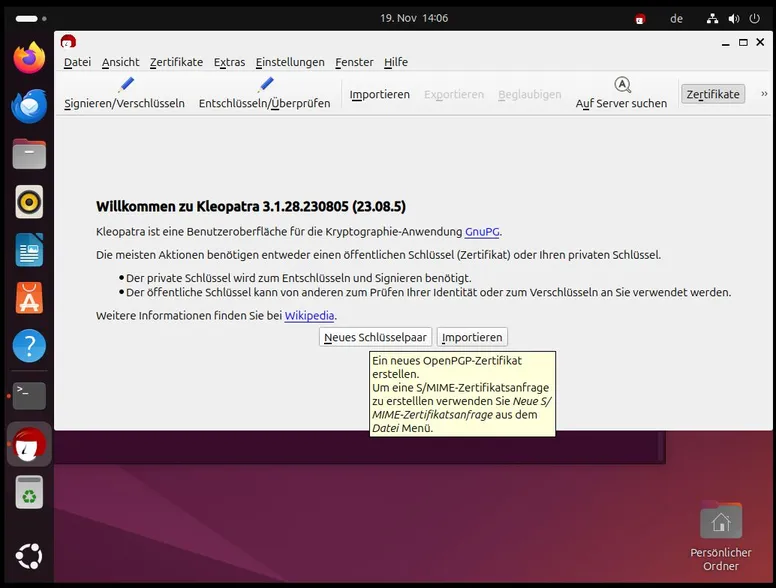
- Öffnen Sie die Anwendung Kleopatra und klicken Sie auf die Schaltfläche Neues Schlüsselpaar.
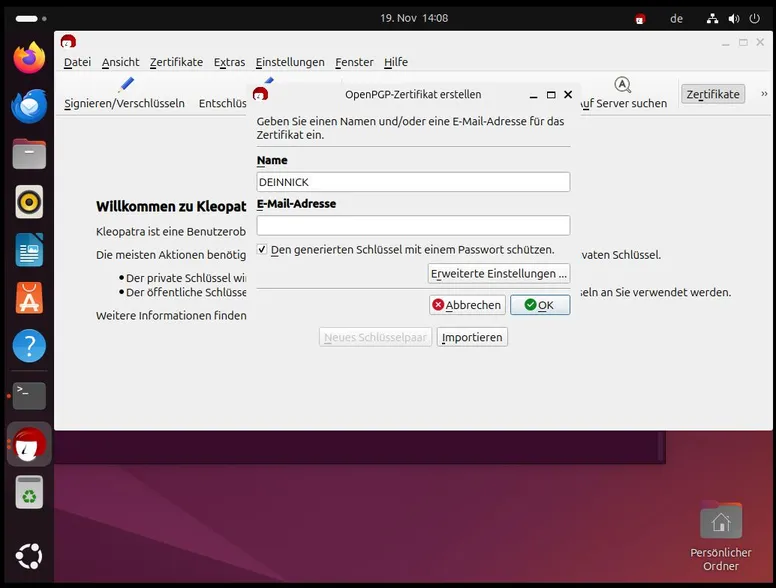
- Geben Sie Ihren Nicknamen ein. Es wird empfohlen, ein Passwort festzulegen. Klicken Sie auf Erweiterte Einstellungen….
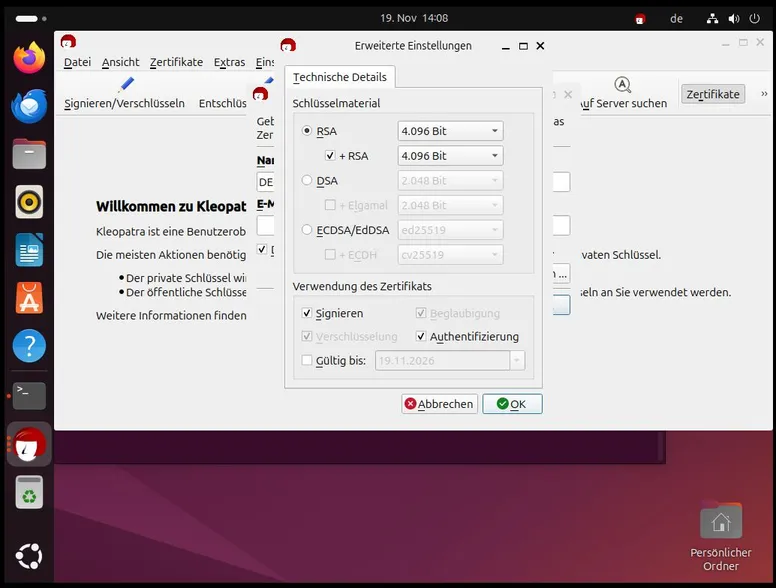
- Wählen Sie den bevorzugten Schlüssela lgorithmus und die Schlüssellänge RSA, 4096 Bit, aktivieren Sie die Option Authentifizierung und klicken Sie auf OK.
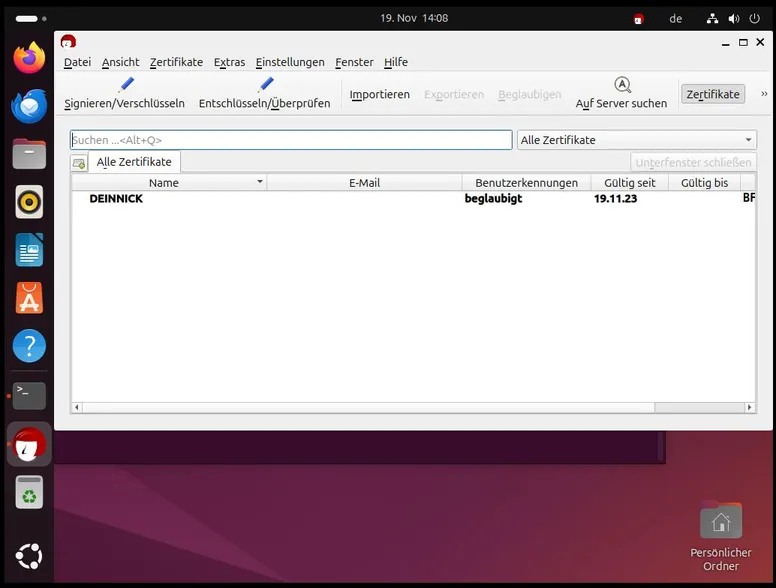
- Legen Sie ein Passwort für den Schlüssel fest, das zu dessen Schutz verwendet wird, und klicken Sie dann auf OK.
Sichern des privaten Schlüssels in Kleopatra #
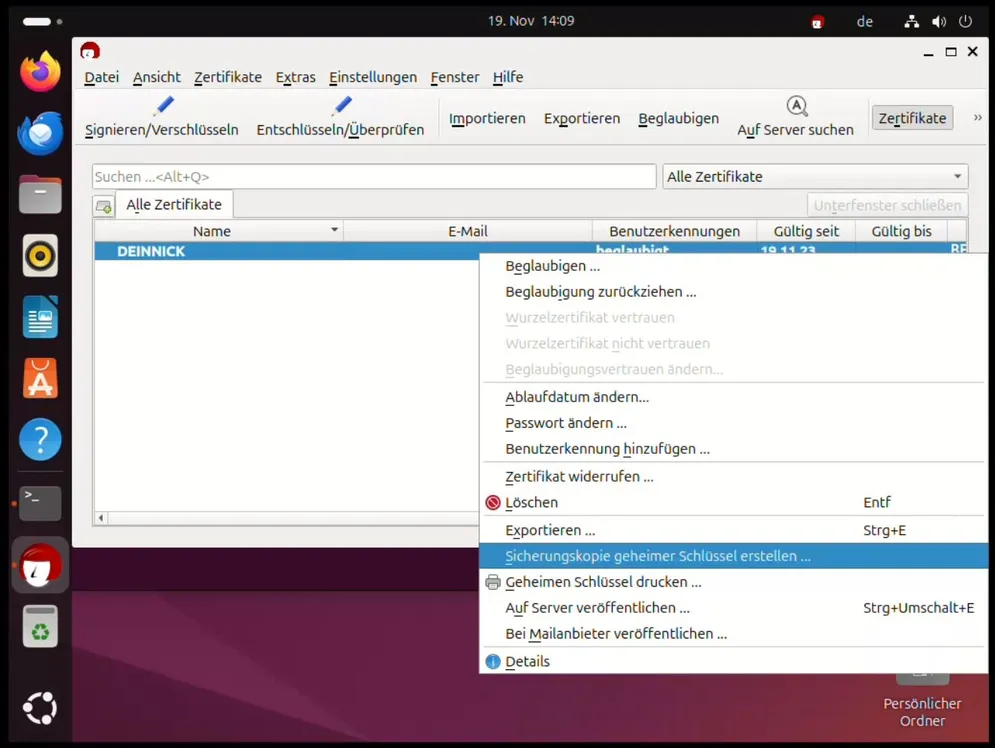
- Gehen Sie zum Schlüsselverwaltungsbildschirm, wählen Sie Ihren privaten Schlüssel aus und klicken Sie auf Sicherungskopie geheimer Schlüssel erstellen ….
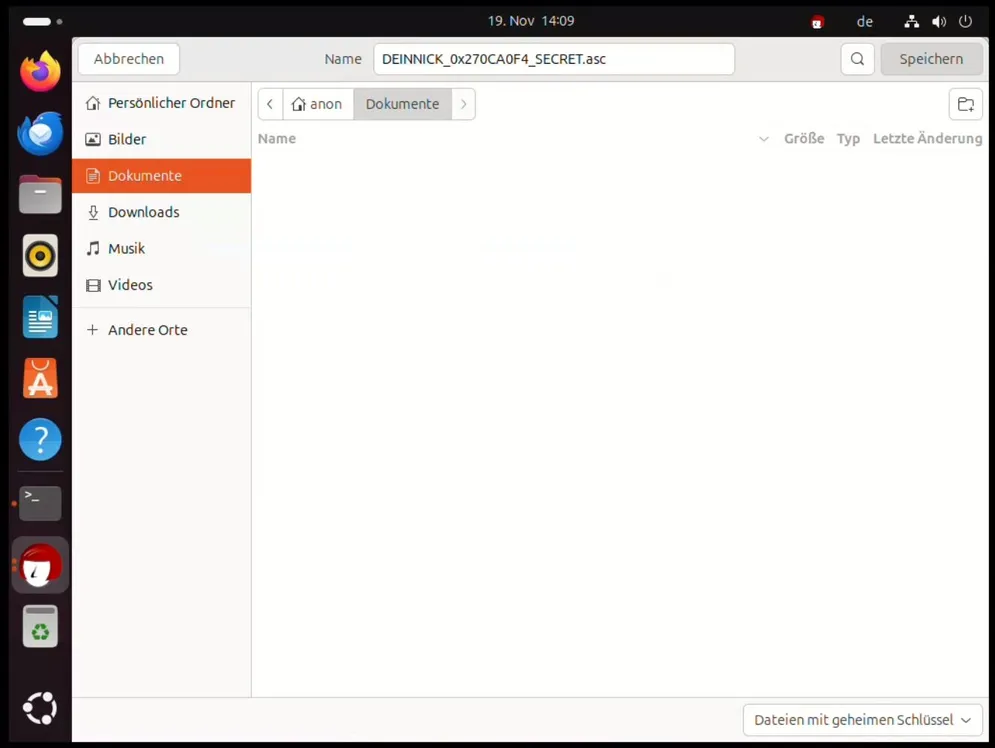
- Wählen Sie den Speicherort, an dem Sie den Schlüssel speichern möchten, und klicken Sie auf Speichern.
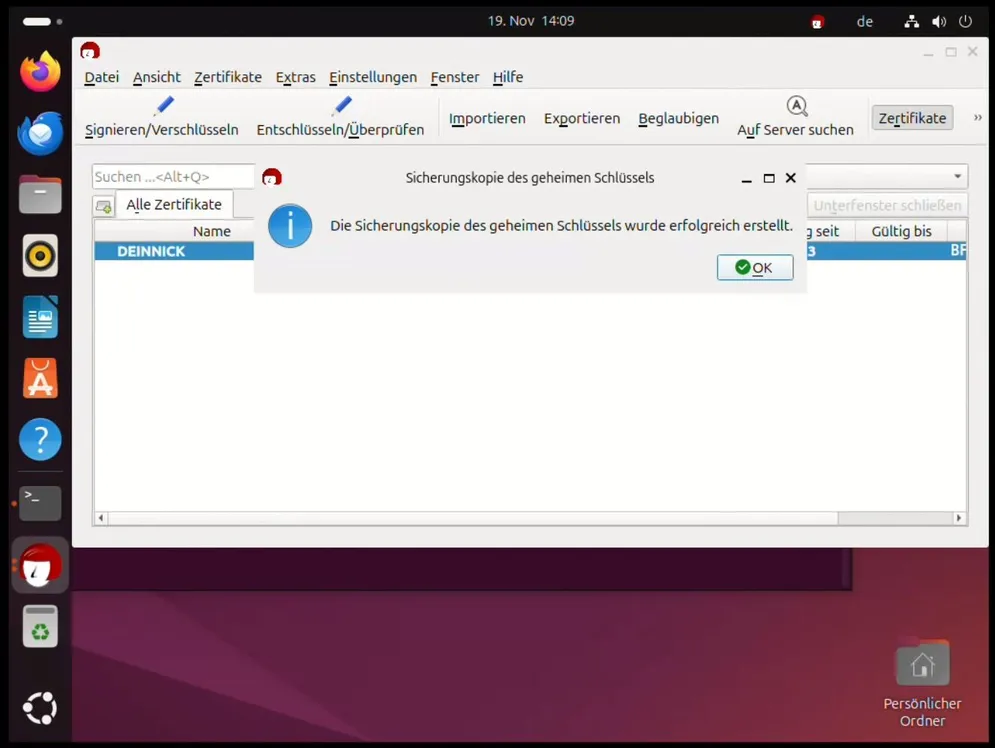
- Stellen Sie sicher, dass der Schlüssel an einem sicheren Ort gespeichert wurde.
- Es wird auch empfohlen, eine Sicherungskopie des öffentlichen Schlüssels zu erstellen.
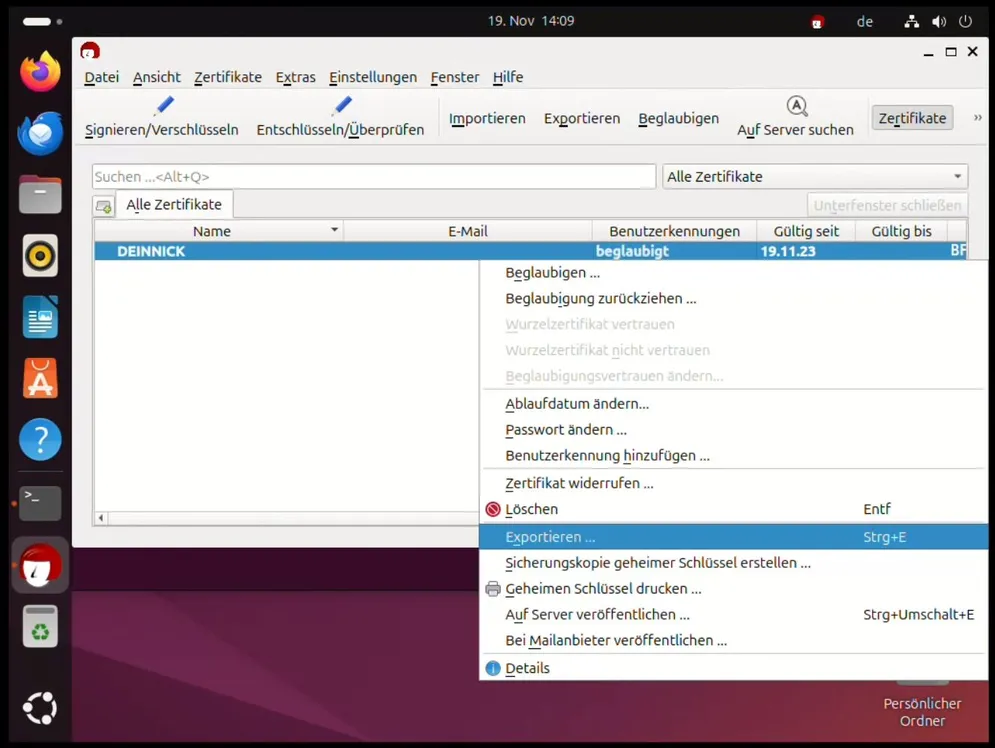
Die Sicherung des privaten Schlüssels sollte mit einem Programm wie VeraCrypt oder TrueCrypt verschlüsselt und auf einem externen Datenträger gespeichert werden, um Datenverlust zu vermeiden.
Öffentlichen Schlüssel importieren in Kleopatra #
- Öffnen Sie die E-Mail oder eine andere Nachricht, die den öffentlichen Schlüssel enthält.
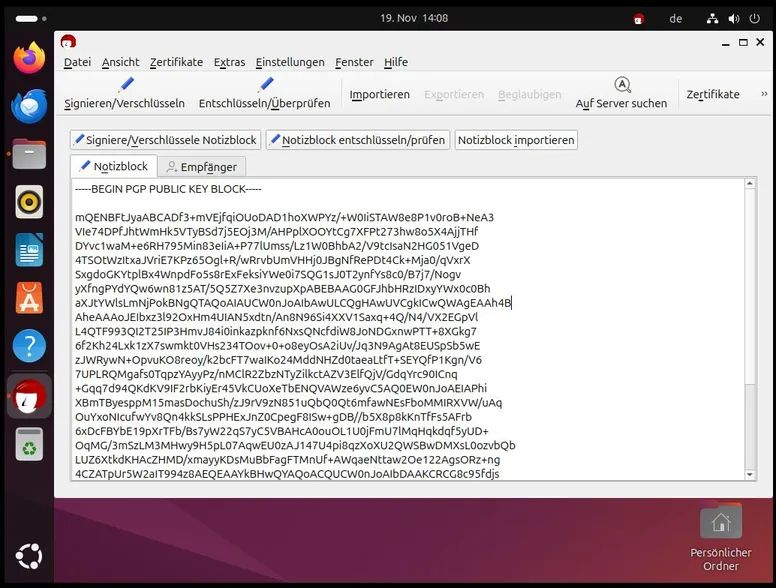
- Kopieren Sie den öffentlichen Schlüssel in die Zwischenablage.
- Öffnen Sie die Anwendung Kleopatra und wählen Sie die Option Notizblock. Fügen Sie den öffentlichen Schlüssel ein und klicken Sie auf Notizblock importieren.
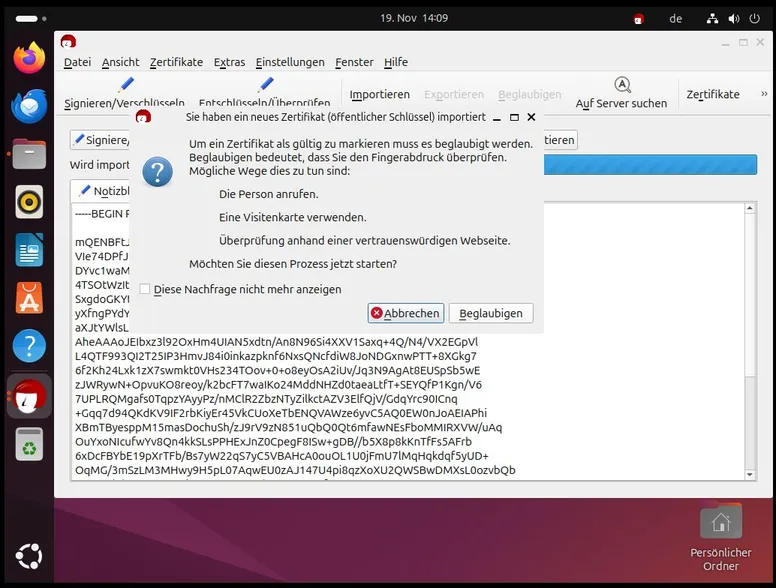
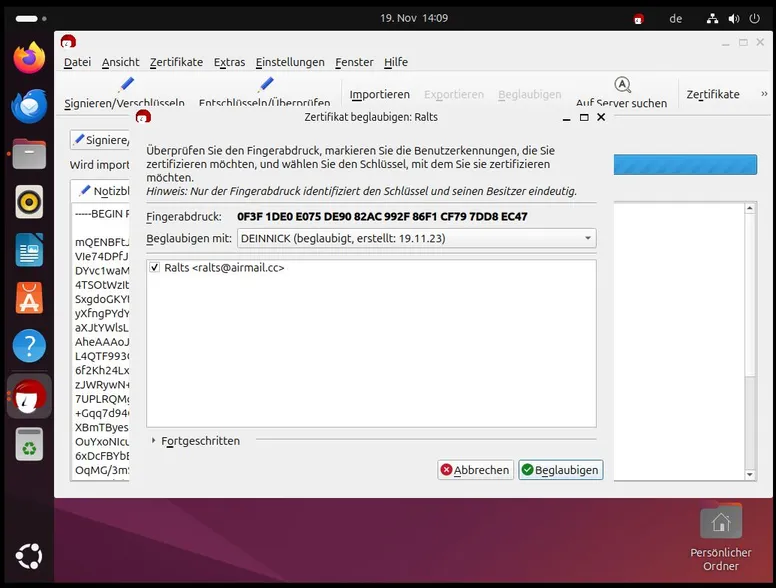
- Anschließend müssen Sie das neue Zertifikat zertifizieren. Wahrscheinlich werden Sie nach einem Passwort gefragt.
- Ihr neuer PGP-Schlüssel wurde importiert.
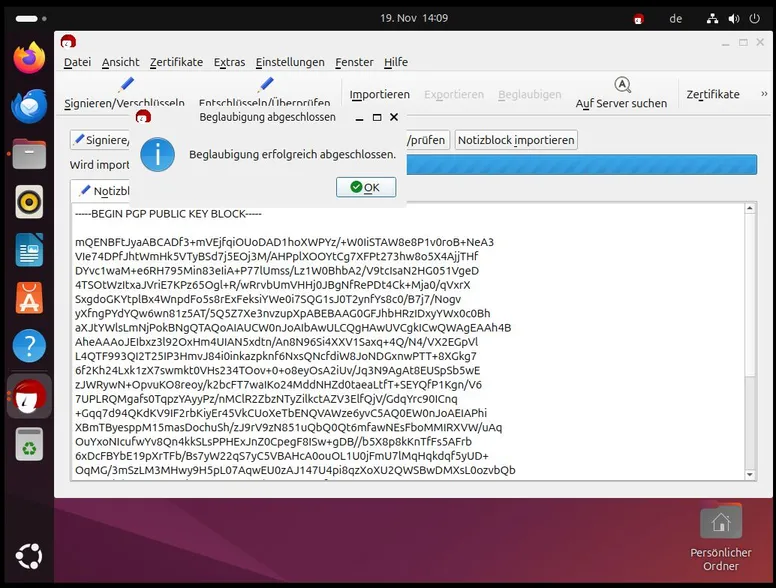
Wir sollten sicherstellen, dass der öffentliche Schlüssel aus einer vertrauenswürdigen Quelle stammt und der Fingerabdruck des Schlüssels (z. B. 0F3F1 DE0E0 75DE9 … im obigen Beispiel) korrekt ist. Ein öffentlicher Schlüssel mit demselben Namen, derselben E-Mail-Adresse und demselben Erstellungsdatum kann von jedem erstellt werden, um sich auszugeben. In diesem Fall befolgen wir das TOFU-Modell (Trust On First Use), das heißt, wir akzeptieren den öffentlichen Schlüssel beim ersten Import und überprüfen zukünftige Änderungen.
Verschlüsselung von Nachrichten in Kleopatra #
- Öffnen Sie die Anwendung Kleopatra und klicken Sie auf Notizblock.
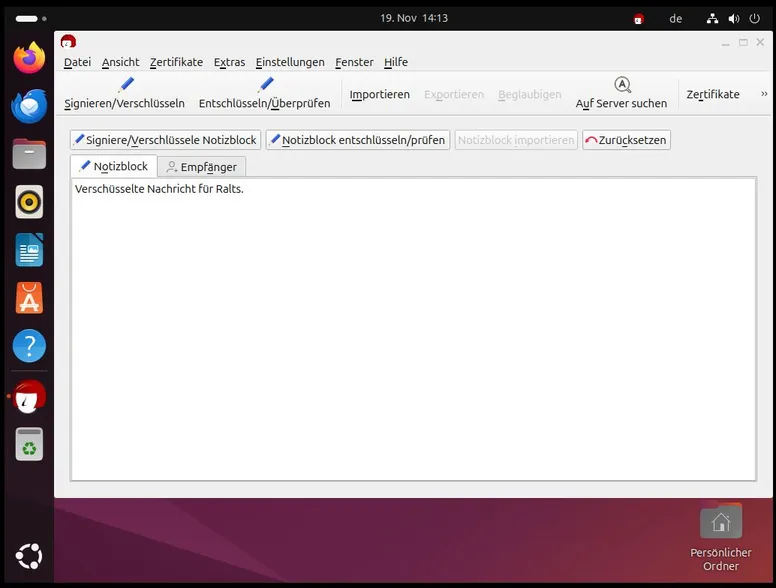
- Fügen Sie den Inhalt der Nachricht, die Sie verschlüsseln möchten, in das Textfeld ein.
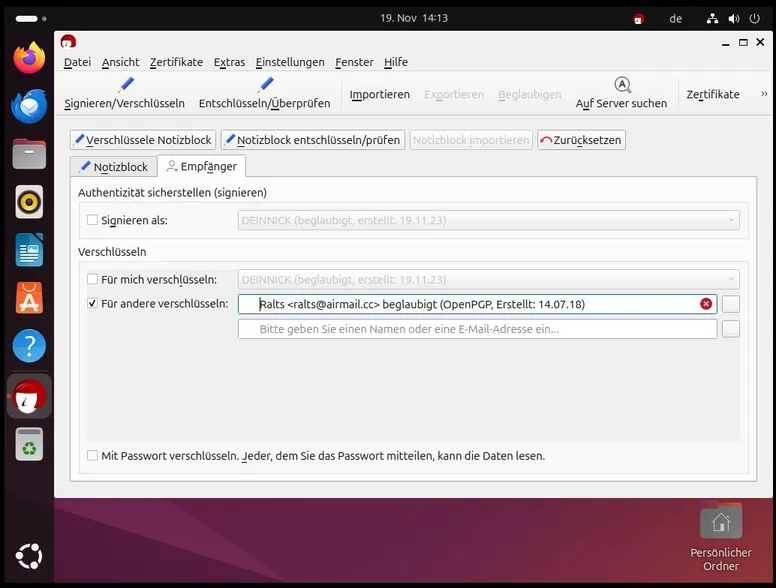
- Wählen Sie den öffentlichen Schlüssel des Empfängers aus der Liste der verfügbaren Schlüssel aus.
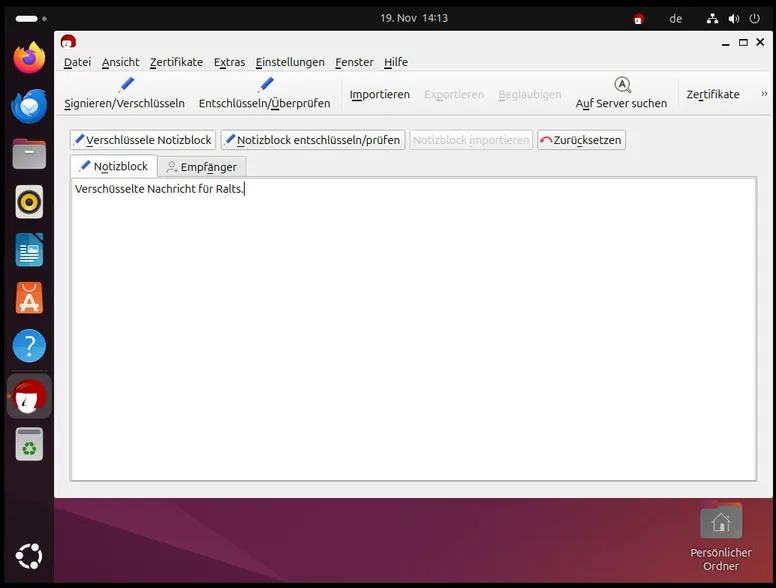
- Klicken Sie auf Verschlüssele Notizblock.
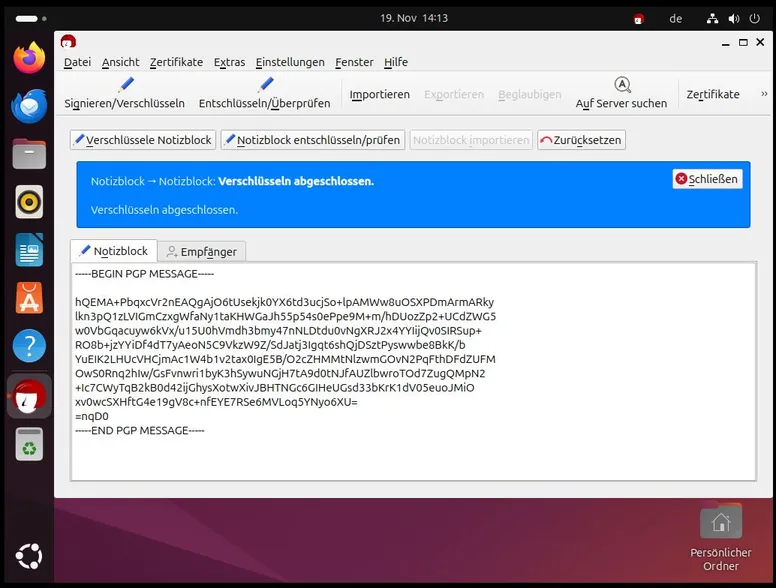
- Nach dem Verschlüsseln der Nachricht kopieren Sie den resultierenden Text in die Zwischenablage.
- Sie können den verschlüsselten Text jetzt in einer anderen Anwendung freigeben, z. B. über einen Messenger, oder ihn in einer Datei speichern.
Sie müssen den öffentlichen Schlüssel nicht erneut importieren, wenn Sie weitere Nachrichten verschlüsseln. Der Schlüssel wird in den Programmdateien gespeichert.
Entschlüsselung von Nachrichten in Kleopatra #
- Öffnen Sie die verschlüsselte Nachricht in einem beliebigen Texteditor.
- Kopieren Sie den verschlüsselten Text in die Zwischenablage und öffnen Sie die Anwendung Kleopatra.
- Klicken Sie auf Notizblock und fügen Sie den verschlüsselten Text ein.
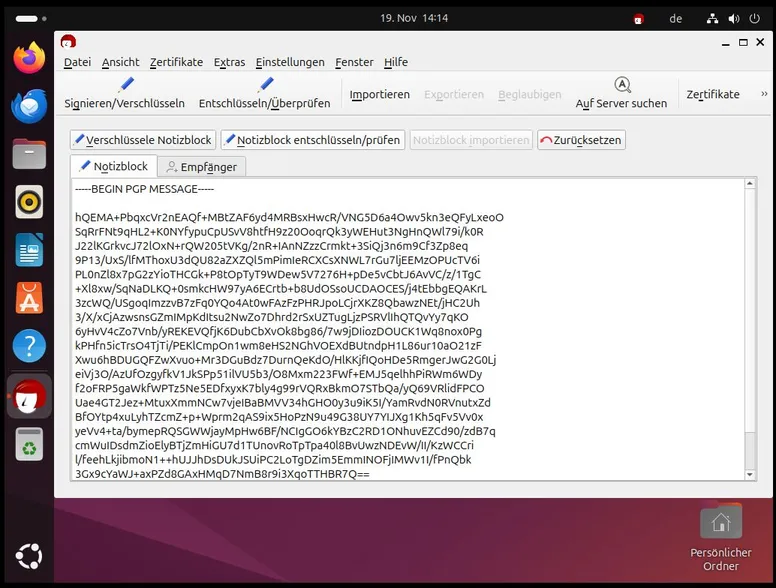
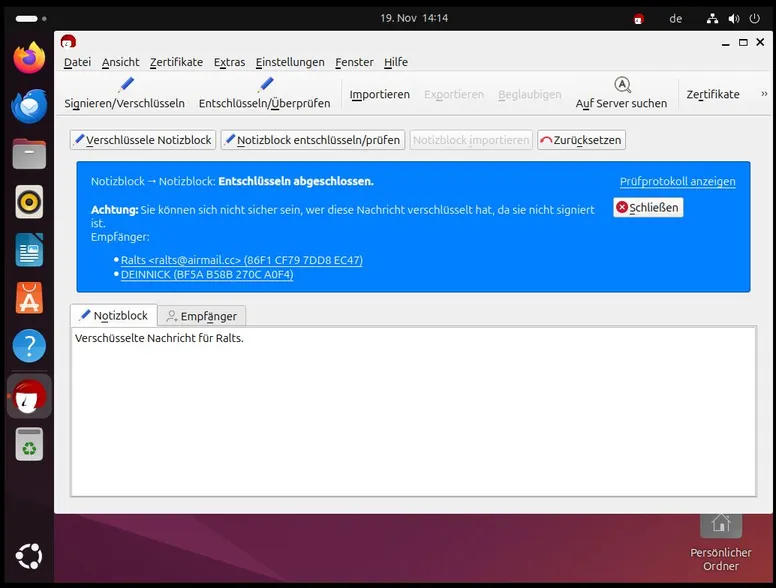
- Klicken Sie auf Notizblock entschlüsseln/prüfen. Wenn Sie nach einem Passwort gefragt werden, geben Sie das Passwort für Ihren privaten Schlüssel ein.
Signieren von Nachrichten in Kleopatra #
- Öffnen Sie die Anwendung Kleopatra und klicken Sie auf Notizblock.
- Fügen Sie den Inhalt der Nachricht, die Sie signieren möchten, in das Textfeld ein.
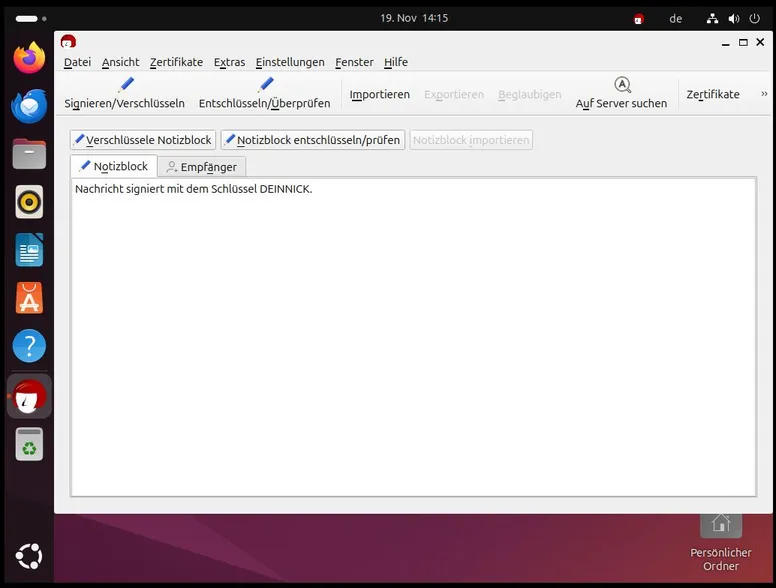
- Wählen Sie Ihren privaten Schlüssel aus.
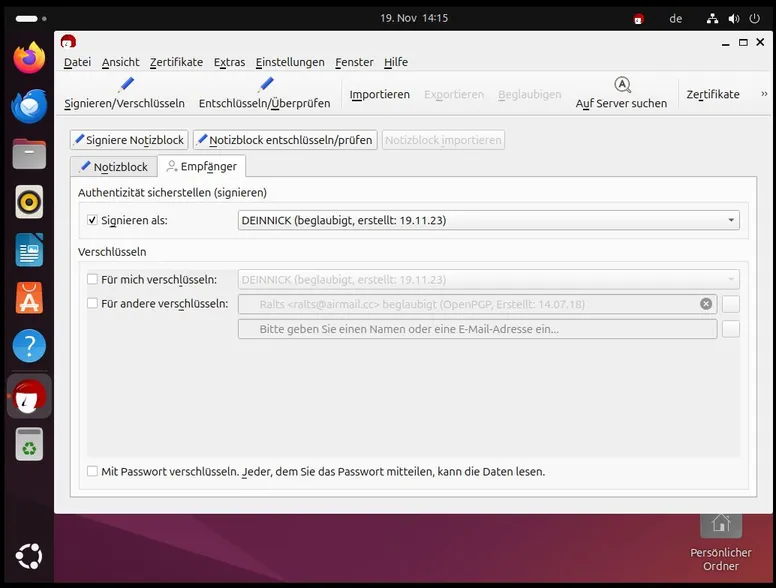
- Klicken Sie dann auf Signiere Notizblock. Kopieren Sie den signierten Text in die Zwischenablage.
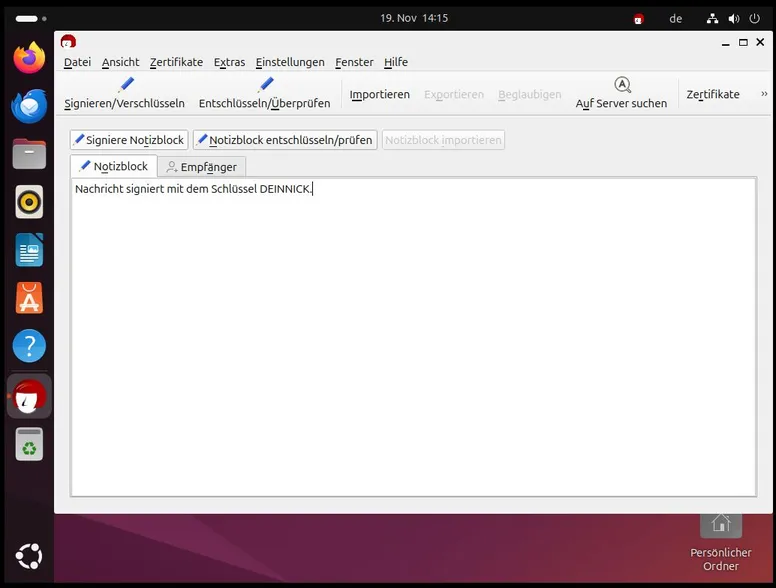
- Sie können den signierten Text jetzt in einer anderen Anwendung freigeben, z. B. über einen Messenger, oder ihn in einer Datei speichern.
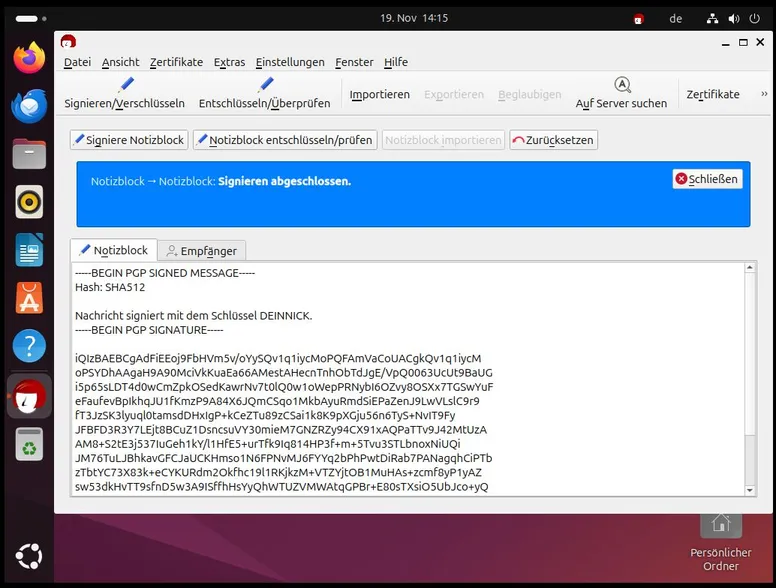
Signieren Sie keine Nachrichten mit allgemein gehaltenem Inhalt. Beispielsweise kann eine signierte Nachricht mit den Worten “Ich stimme zu” oder “Das bin ich” gespeichert und in einer anderen Konversation missbraucht werden. Die Inhalte sollten vollständige Sätze sein, die den Zweck und die Umstände der Signatur beschreiben.
Überprüfung von Nachrichten in Kleopatra #
- Öffnen Sie die signierte Nachricht und kopieren Sie deren Inhalt in die Zwischenablage.
- Öffnen Sie die Anwendung Kleopatra, klicken Sie auf Notizblock und fügen Sie den signierten Text in das Textfeld ein.
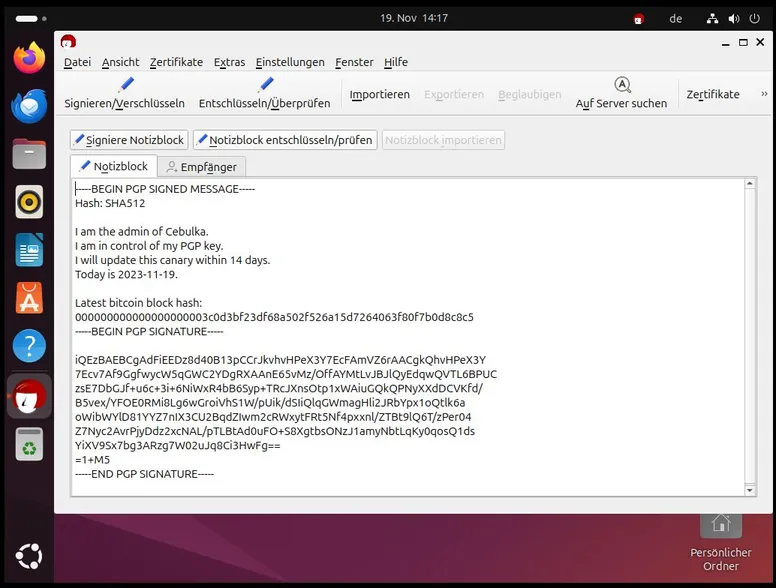
- Klicken Sie auf Notizblock entschlüsseln/prüfen. Kleopatra zeigt das Ergebnis der Überprüfung an und informiert, ob die Signatur korrekt ist.
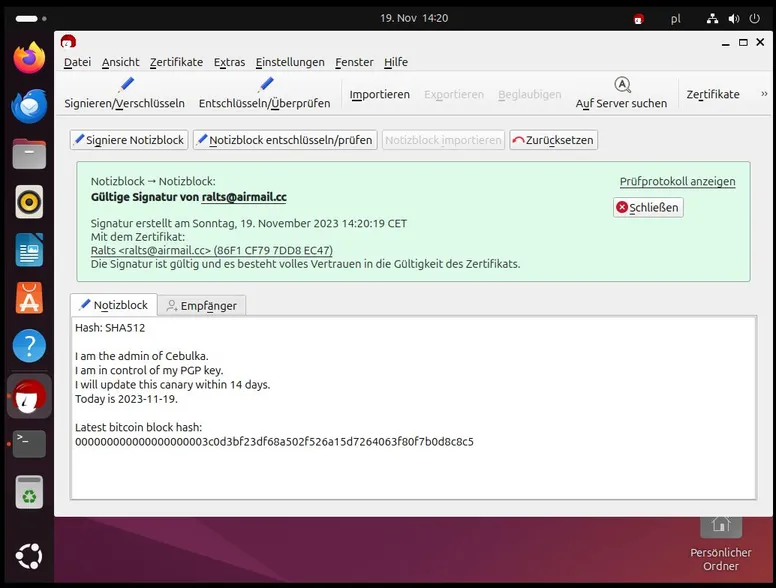
Sie müssen den öffentlichen Schlüssel nicht erneut importieren, wenn Sie nachfolgende Signaturen desselben Autors überprüfen. Der Schlüssel wird in den Programmdateien gespeichert.