Cake Wallet Softwareinstallations- und Bedienungsanleitung für Linux
Cake Wallet ist eine Wallet zur Verwaltung der Kryptowährung Monero. Das Tutorial beschreibt, wie man die Software installiert, eine Wallet erstellt und Gelder sendet sowie empfängt.
Warnung: Linux-Systeme werden offiziell von der Cake Wallet unterstützt, aber grafische Fehler wie Bildflimmern sind in einigen Linux-Umgebungen ein bekanntes Problem. Wenn diese die Nutzung der Wallet erheblich behindern, wird empfohlen, andere Monero-Wallet-Software für Linux zu wählen.
Installation von Cake Wallet über Flatpak #
Für Linux-Systeme ist die Installation über Flatpak die empfohlene Methode. Es ist nicht erforderlich, Checksummen und PGP-Signaturen zu überprüfen. Für die Installation von Benutzeranwendungen benötigt Flatpak keine erweiterten Berechtigungen, die folgenden Schritte können in einer standardmäßigen Benutzersitzung durchgeführt werden.
-
Das Flatpak-Tool ist in vielen Linux-Distributionen standardmäßig installiert, einschließlich Whonix-Workstation 18. Wenn der Befehl flatpak in der Konsole nicht verfügbar ist, installieren Sie Flatpak gemäß den Anweisungen für Ihre gewählte Distribution.
-
Fügen Sie das Flathub-Repository hinzu und stellen Sie die Sichtbarkeit von FLOSS-Anwendungen ein (Free/Libre and Open Source Software, d. h. freie Software):
|
|
- Besuchen Sie das Cake Wallet-Repository auf Github, suchen Sie die neueste Version mit der Erweiterung .flatpak (z. B. Cake_Wallet_v6.4.4_Linux.flatpak), laden Sie die Wallet herunter und installieren Sie sie mit den Befehlen:
|
|
Da alle Verbindungen im System Whonix-Workstation anonymisiert sind, kann die Installation der Anwendung länger dauern. Der gelegentlich auftretende Fehler [28] Timeout was reached kann zudem mehrmaliges Wiederholen des letzten Befehls erforderlich machen.
- Sie können die Anwendung starten, indem Sie die Verknüpfung im Anwendungsmenü verwenden oder mit dem Befehl:
|
|
Auf Qubes OS müssen Sie für ein App-Qube, das aus der Vorlage whonix-workstation-18 erstellt wurde (z. B. das Standard-anon-whonix), nach der Installation der Anwendung im Menü Einstellungen→Anwendungen auf Anwendungen aktualisieren klicken, auf die Synchronisierung warten, dann Cake Wallet in der Liste Alle verfügbaren Anwendungen aktivieren, auf > klicken, um die Anwendung in die Liste Im App-Menü angezeigte Anwendungen zu verschieben, und die Änderungen durch Klicken auf OK bestätigen. Die Anwendungsverknüpfung wird dann im Qubes-Systemmenü für das ausgewählte App-Qube angezeigt.
Wallet erstellen #
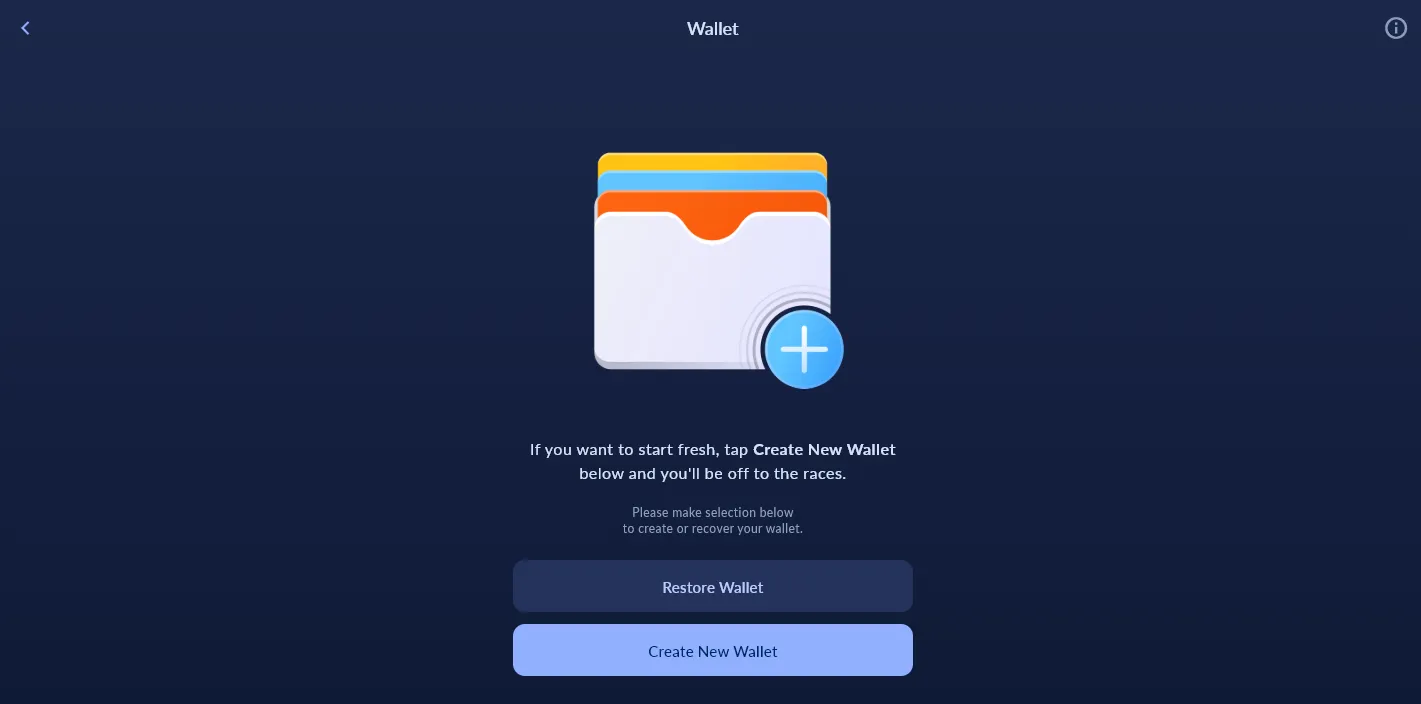
- Klicken Sie auf Create New Wallet.
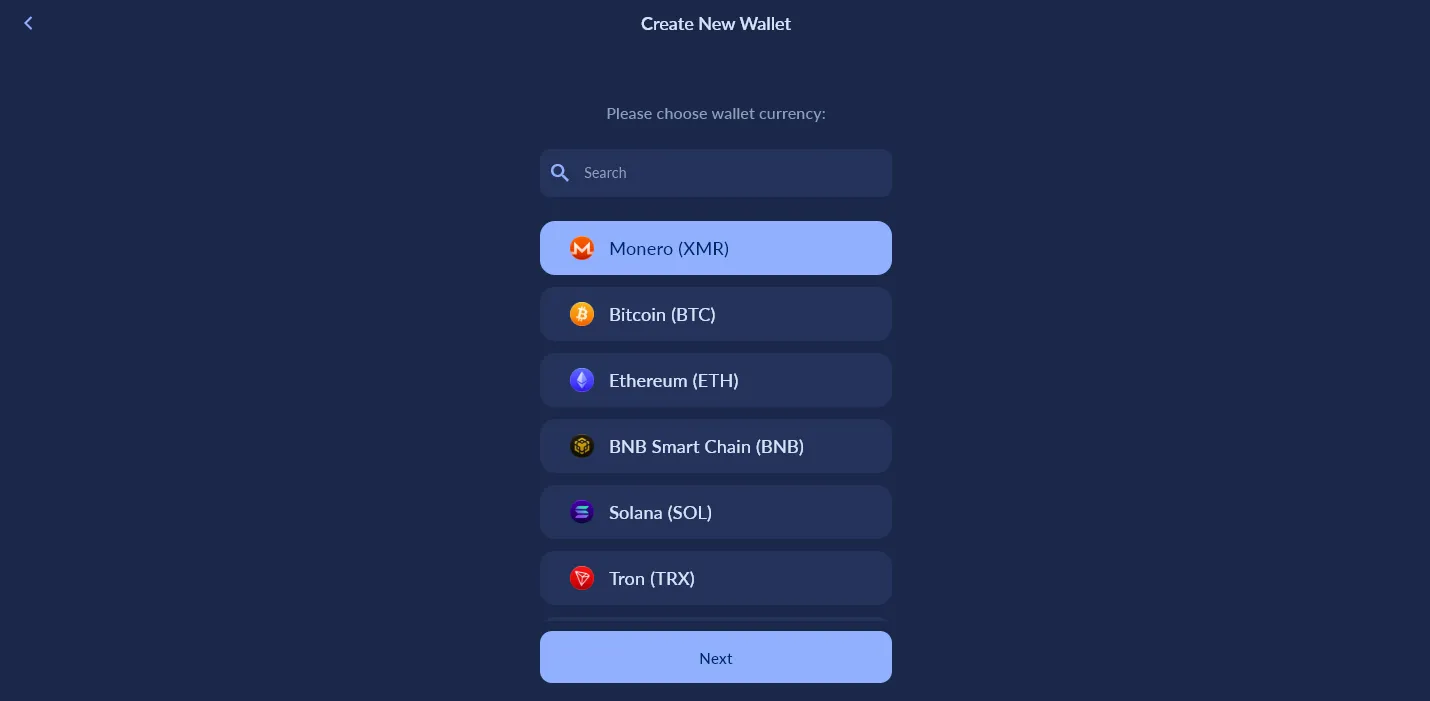
- Wählen Sie Monero und klicken Sie auf die Schaltfläche Next.
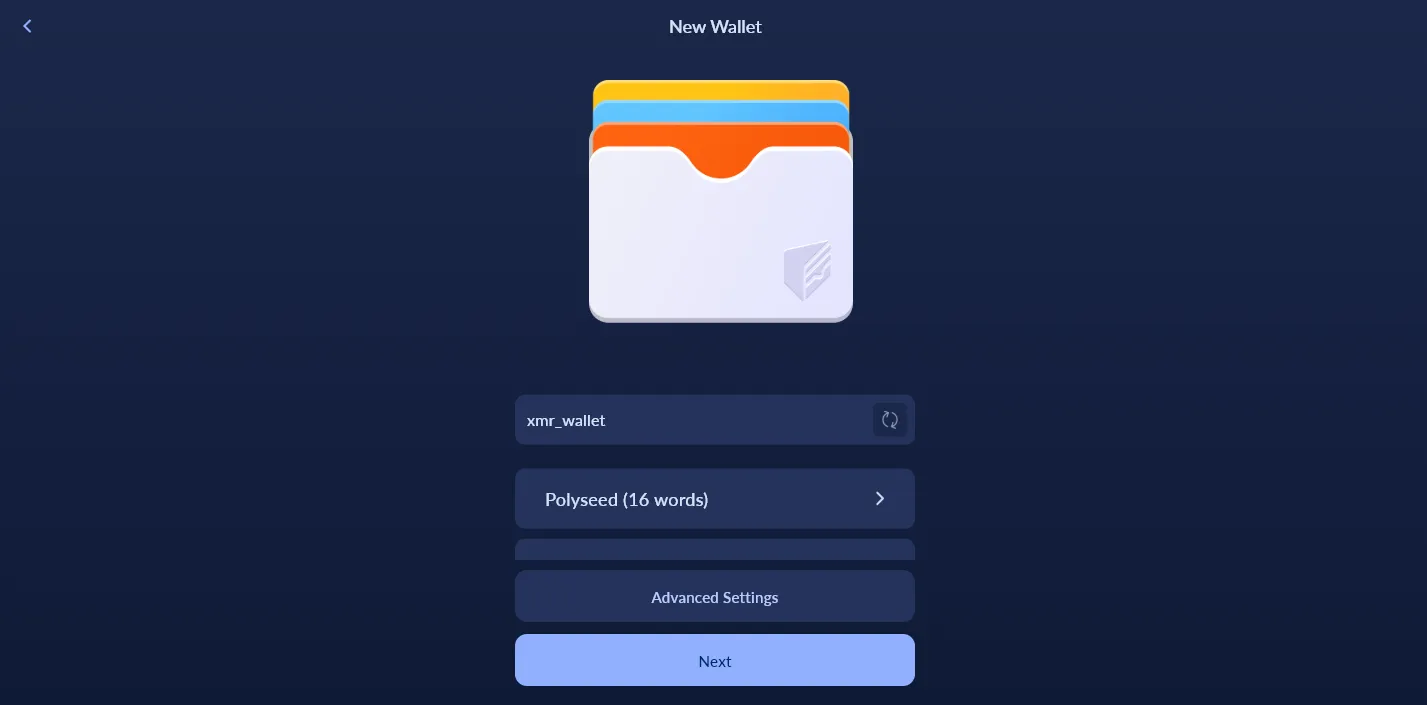
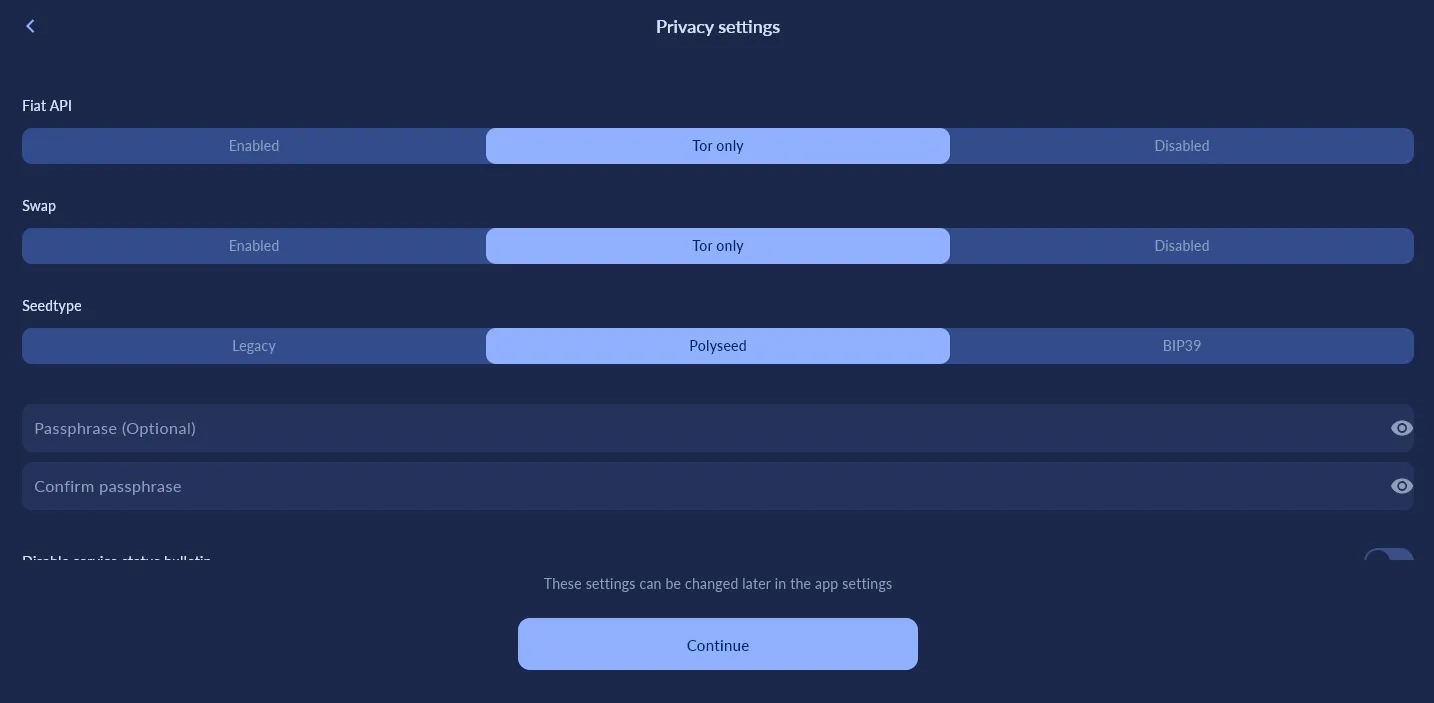
- Wählen Sie Advanced settings → Tor only → Continue.
- Legen Sie ein Passwort für Ihre Wallet fest und klicken Sie auf Next.
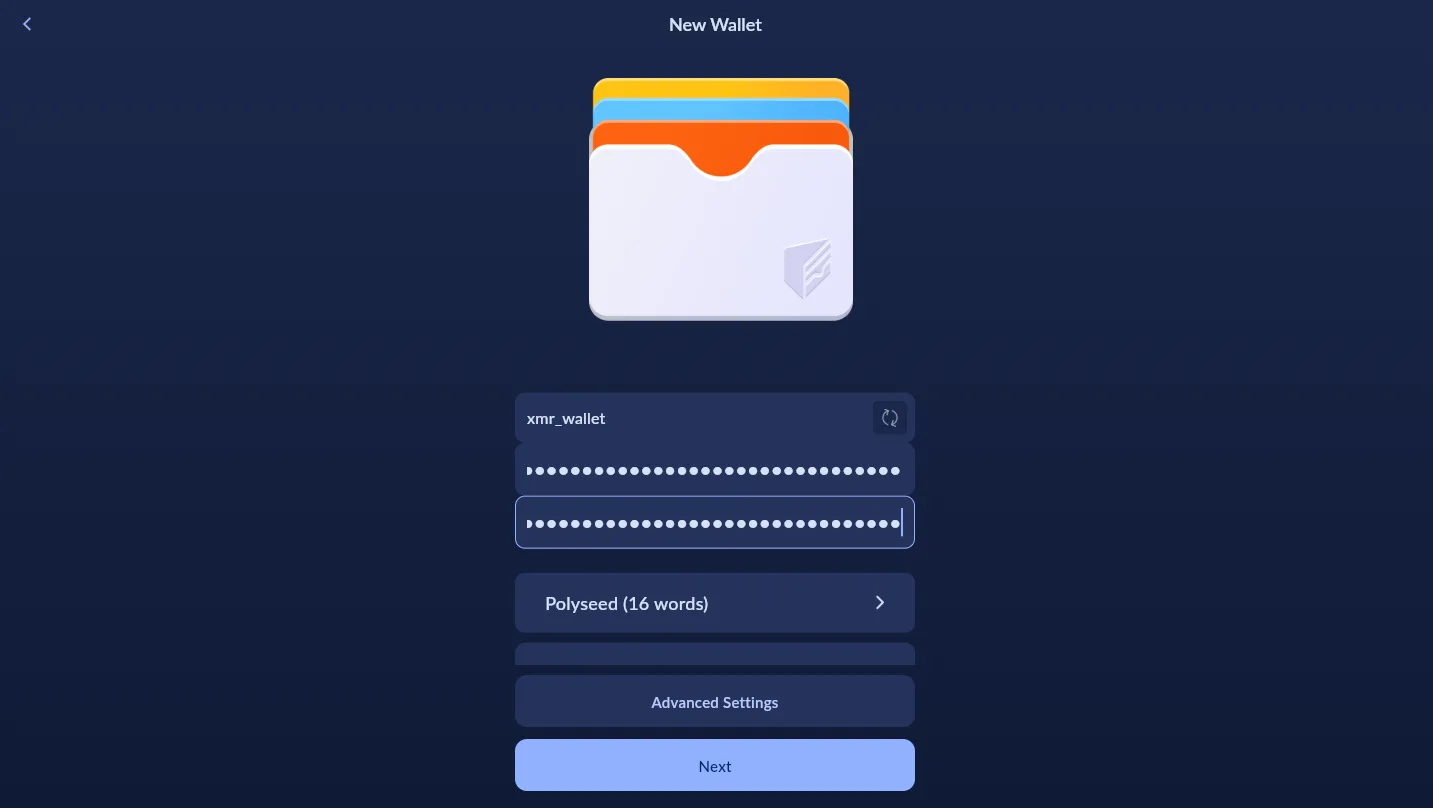
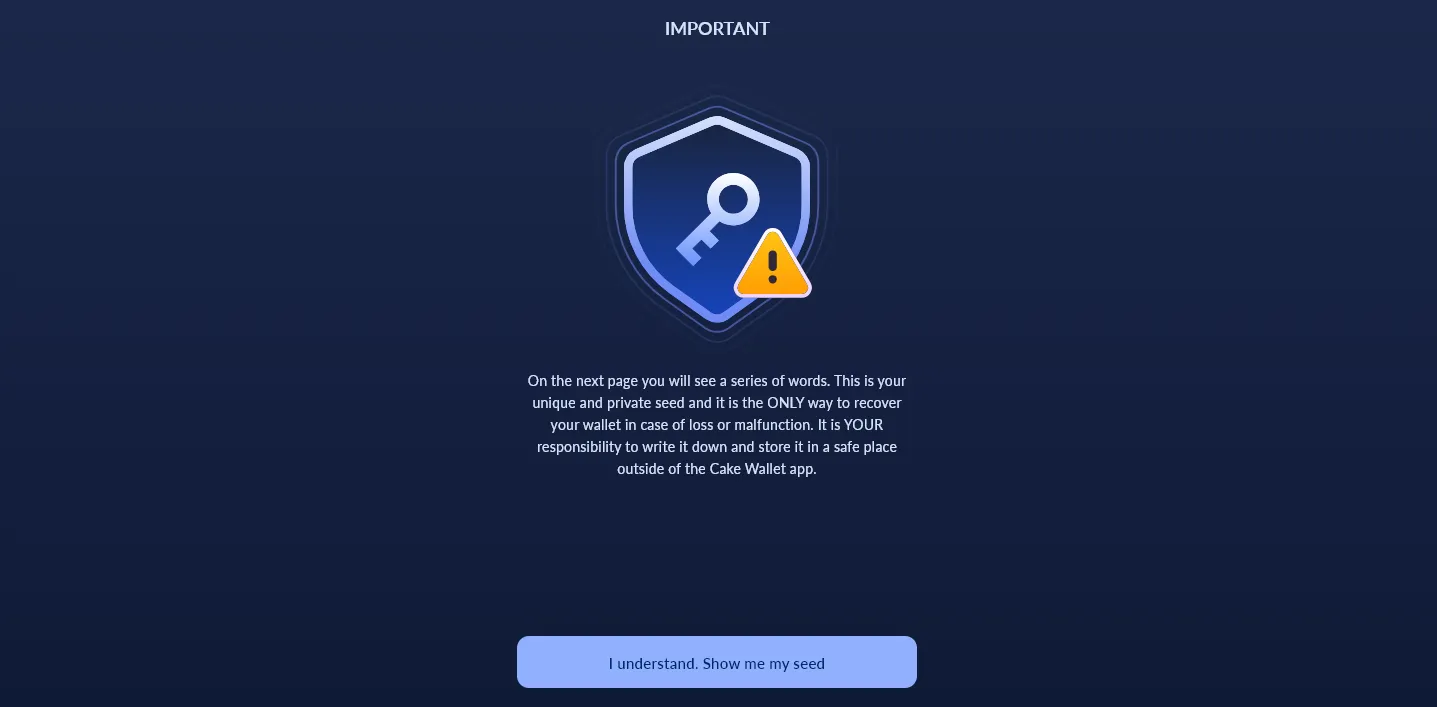
- Klicken Sie auf I understand. Show me my seed.
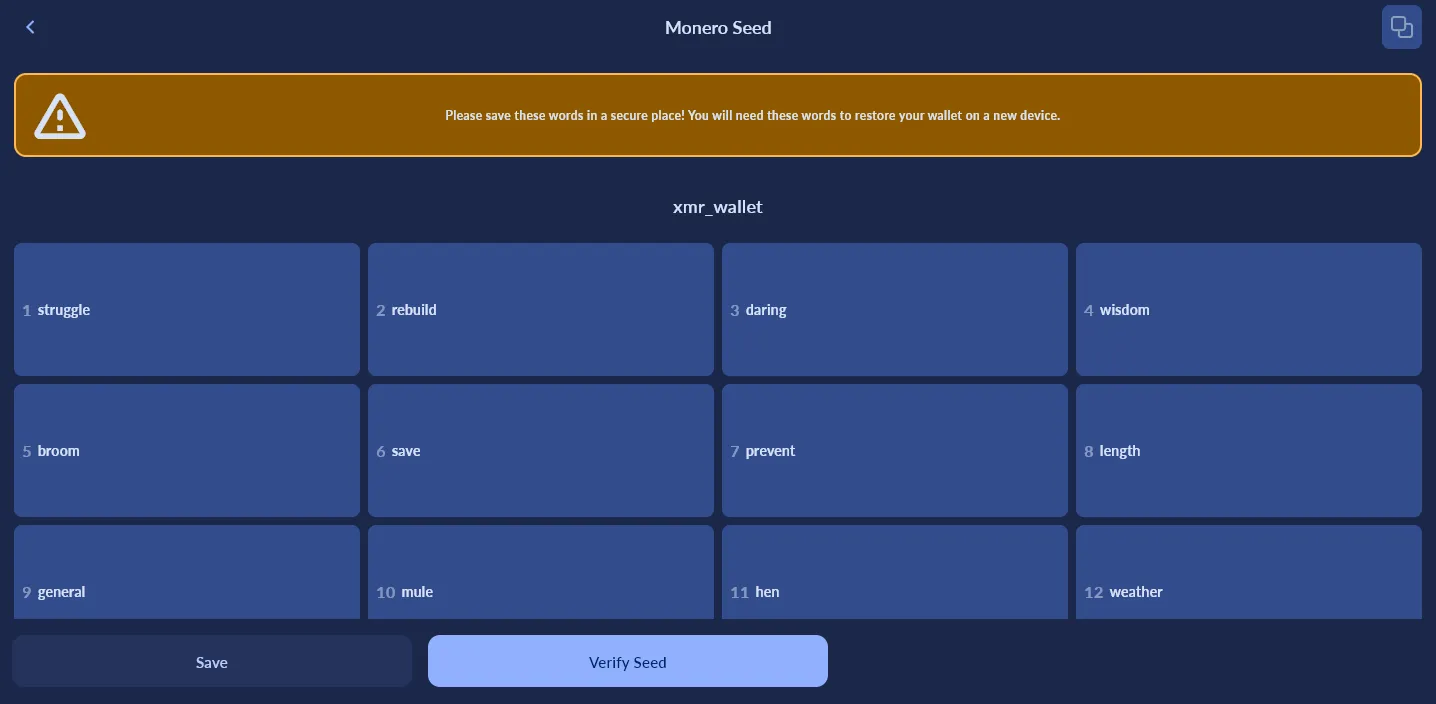
- Der Seed wird angezeigt. Dabei handelt es sich um eine Sicherheitsphrase, die an einem sicheren Ort zusammen mit dem Erstellungsdatum der Wallet gespeichert werden sollte, zum Beispiel auf einem externen USB-Laufwerk, das mit Veracrypt, TrueCrypt oder LUKS verschlüsselt ist. Falls eine Wiederherstellung erforderlich ist, werden Sie aufgefordert, die Sicherheitsphrase zur Wiederherstellung der Wallet sowie das Erstellungsdatum einzugeben. Das Erstellungsdatum wird benötigt, um die korrekte Anzahl an Blöcken aus dem Monero-Netzwerk abzurufen. Die Eingabe eines zu späten Datums bei der Wiederherstellung kann dazu führen, dass im Wallet ein falscher Guthabenbetrag angezeigt wird. Speichern Sie den Seed und klicken Sie auf Verify seed.
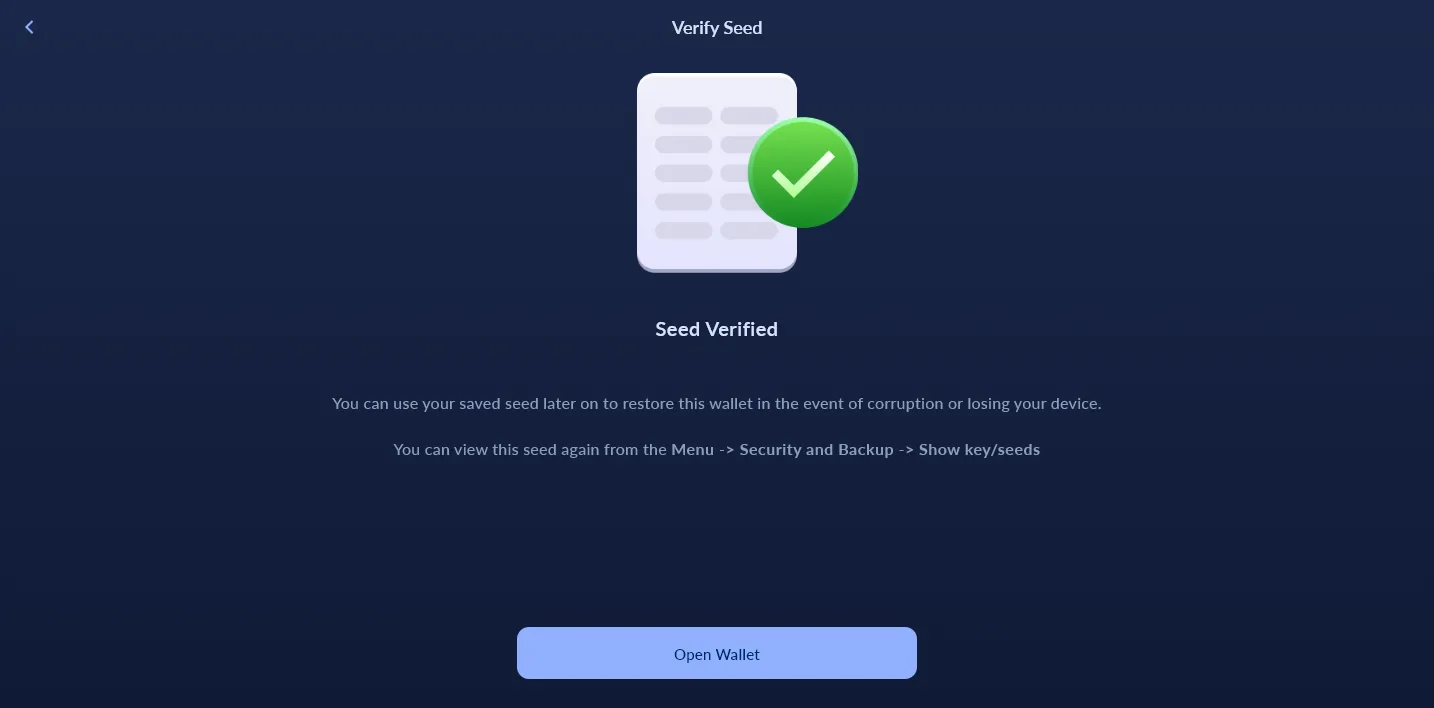
- Geben Sie die erforderlichen Informationen ein und klicken Sie auf Open wallet.
Gelder empfangen #
- Warten Sie beim ersten Start der Wallet, bis der Node synchronisiert ist. Der Status SYNCHRONIZED oben auf dem Bildschirm zeigt an, dass die Synchronisation abgeschlossen ist.
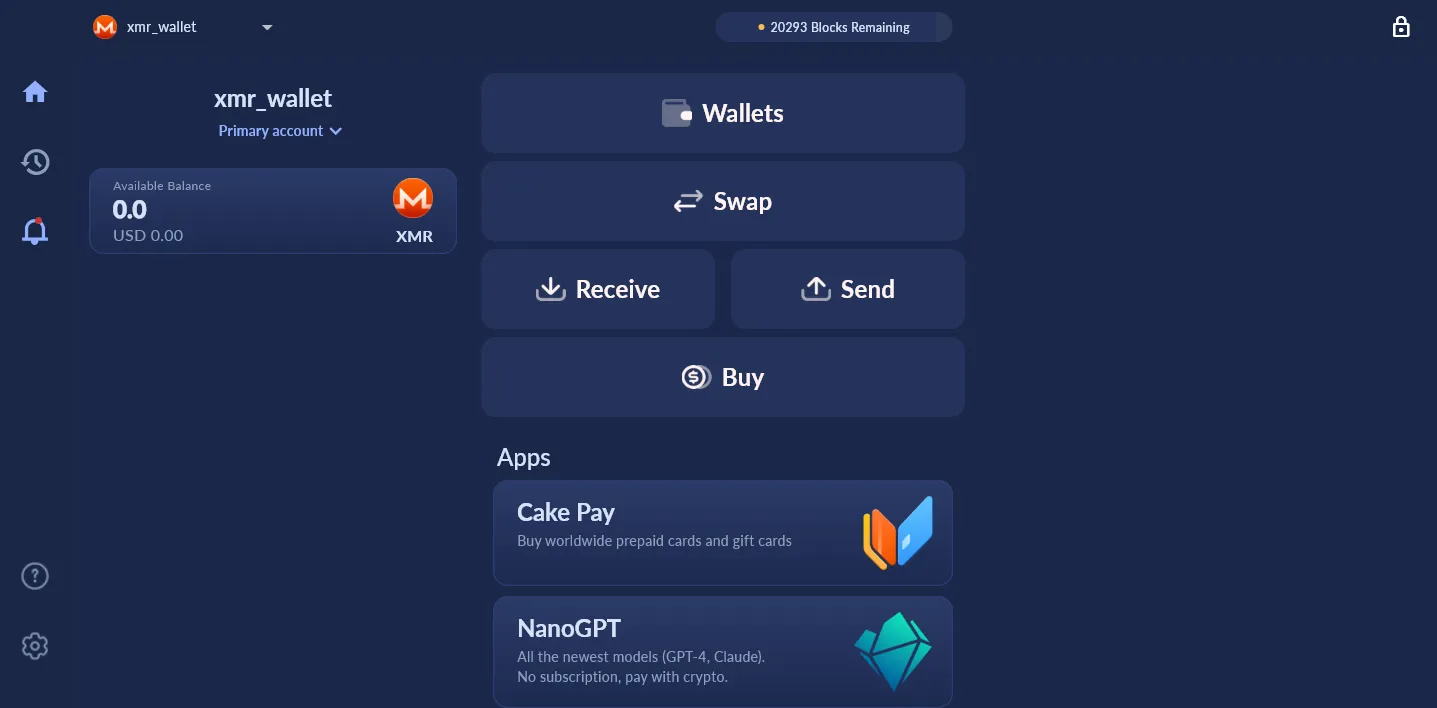
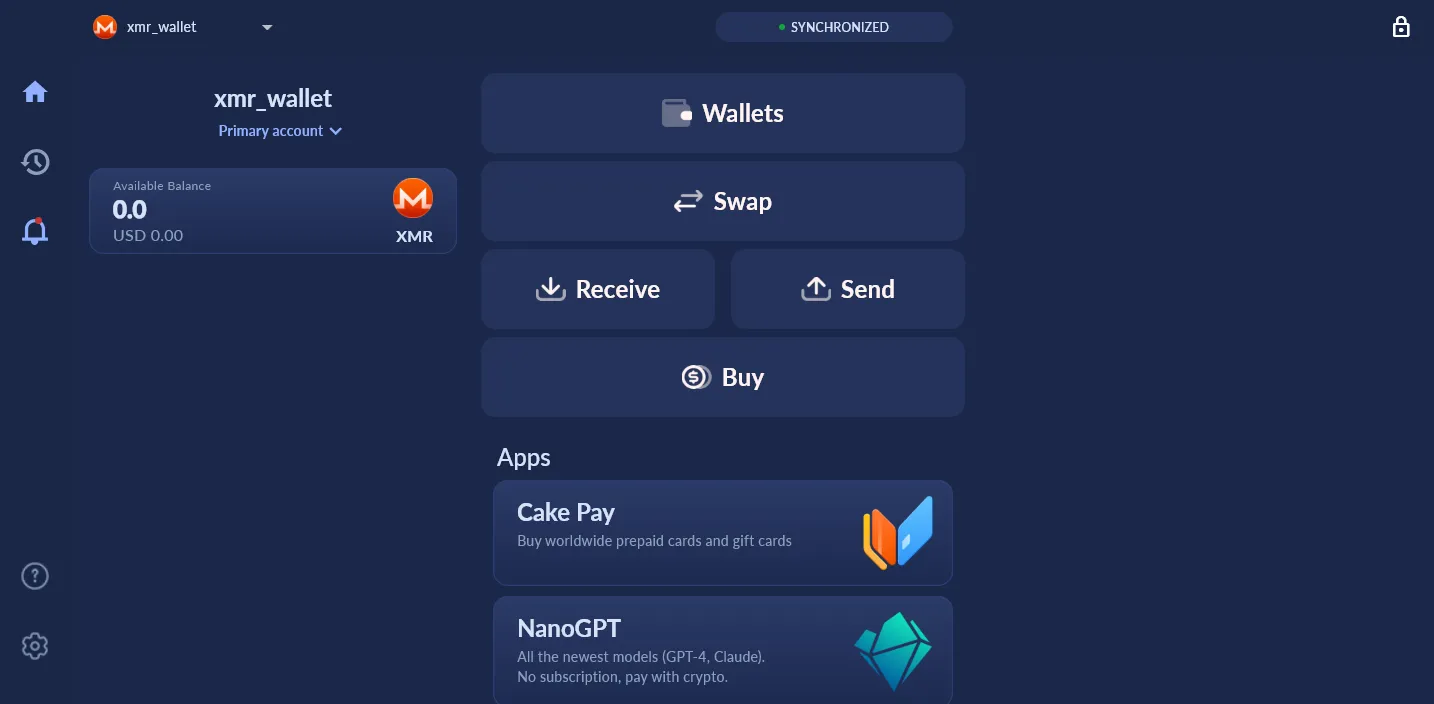
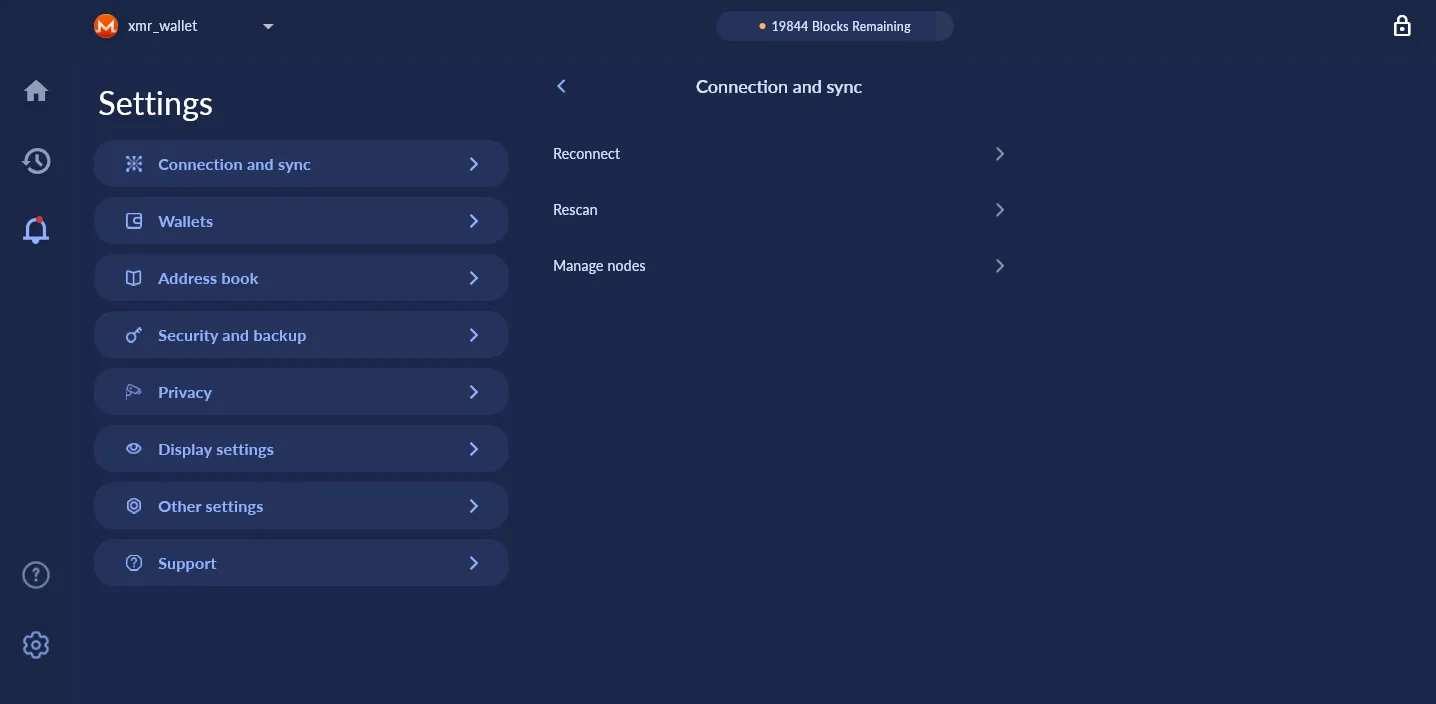
Wenn Sie Verbindungsprobleme haben, klicken Sie auf das Einstellungssymbol (Zahnrad) in der unteren linken Ecke des Bildschirms, dann Connection and Sync → Reconnect → OK.
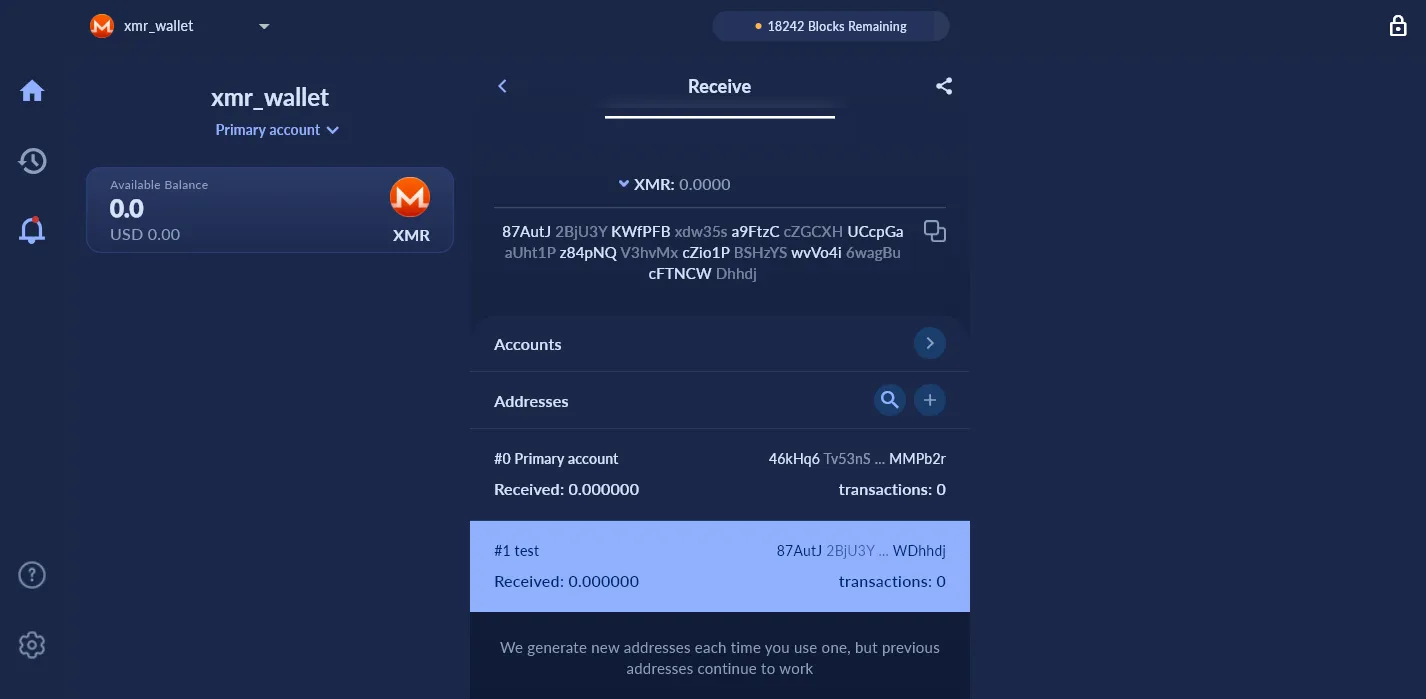
- Gehen Sie zu Receive → Accounts and subaddresses. Eine Liste Ihrer Monero-Adressen, die zum Empfangen von Mitteln verwendet werden, wird angezeigt. Sie können neue Subadressen generieren, indem Sie unter Addresses auf + klicken. Es ist ratsam, Subadressen einmalig zu verwenden und für jede Transaktion eine neue zu erzeugen, um die Privatsphäre Ihrer Mittel zu maximieren. Alle eingehenden Transaktionen an beliebige Subadressen werden zu einem Guthaben zusammengerechnet, das kontoweit gemeinsam ist.
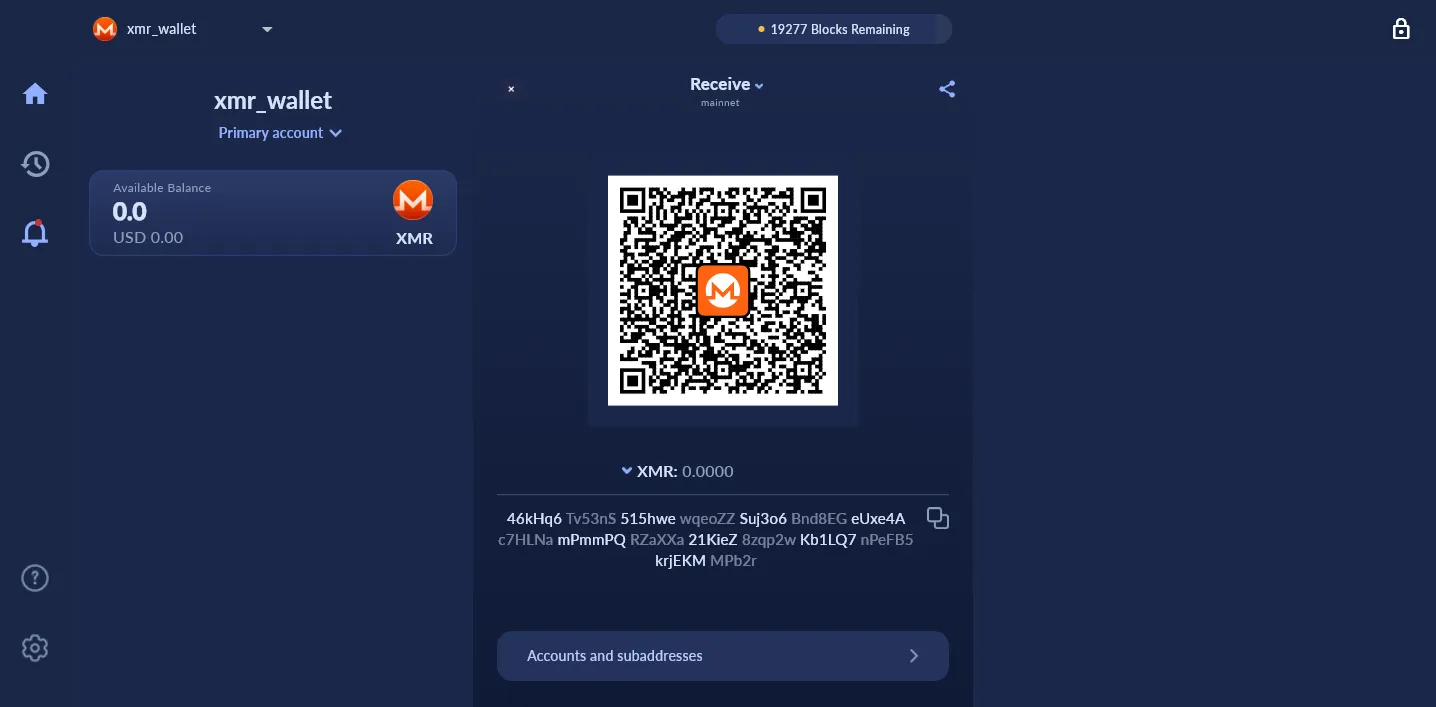
- Um Gelder zu empfangen, klicken Sie in der Liste mit der linken Maustaste auf die Adresse und klicken Sie dann erneut links auf die vollständige Adresse, die unter dem QR-Code und dem Kontostand XMR: 0.0000 angezeigt wird. Fügen Sie diese dort ein, wo Sie Gelder erhalten möchten, zum Beispiel im entsprechenden Bereich einer Börse oder indem Sie sie an die betreffende Person senden.
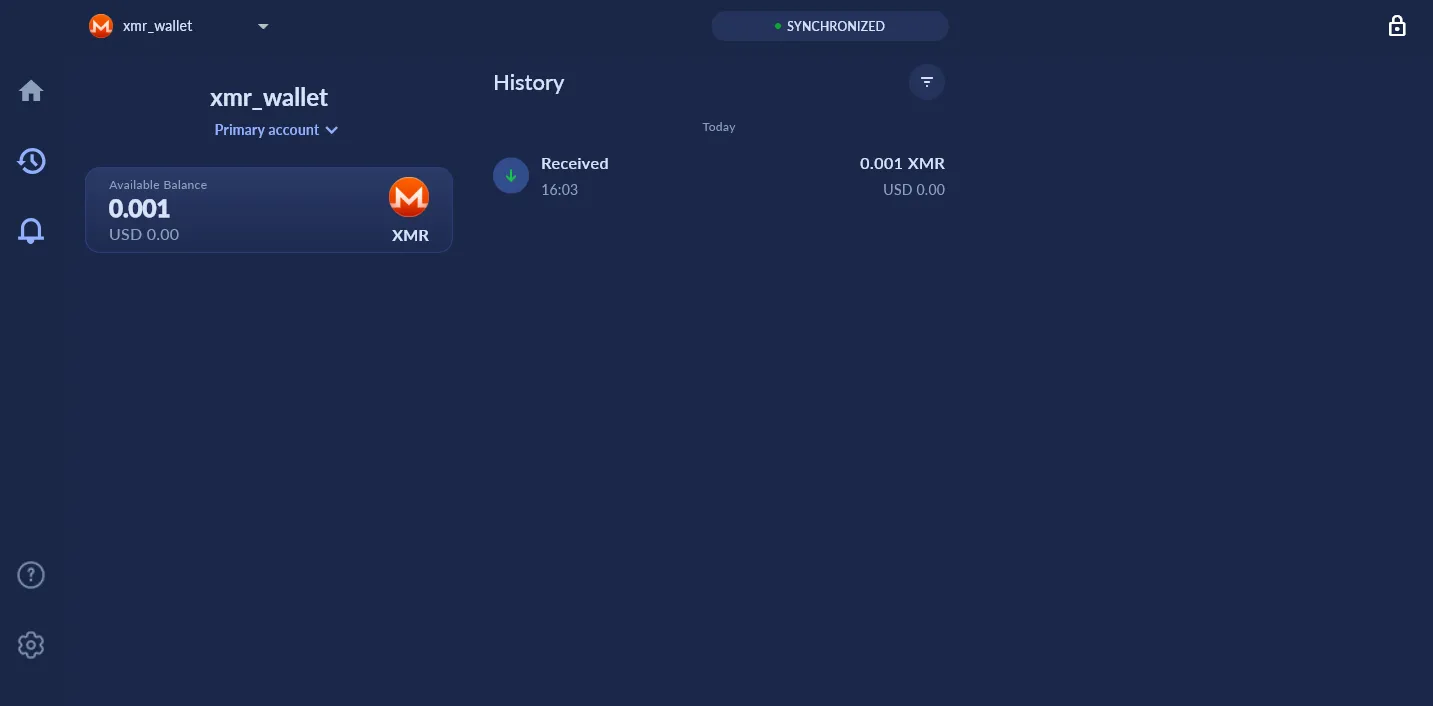
- Nach dem Empfang der Gelder klicken Sie auf die Registerkarte History auf der linken Seite des Bildschirms. Sie können die gesamte Historie der empfangenen und gesendeten Gelder einsehen.
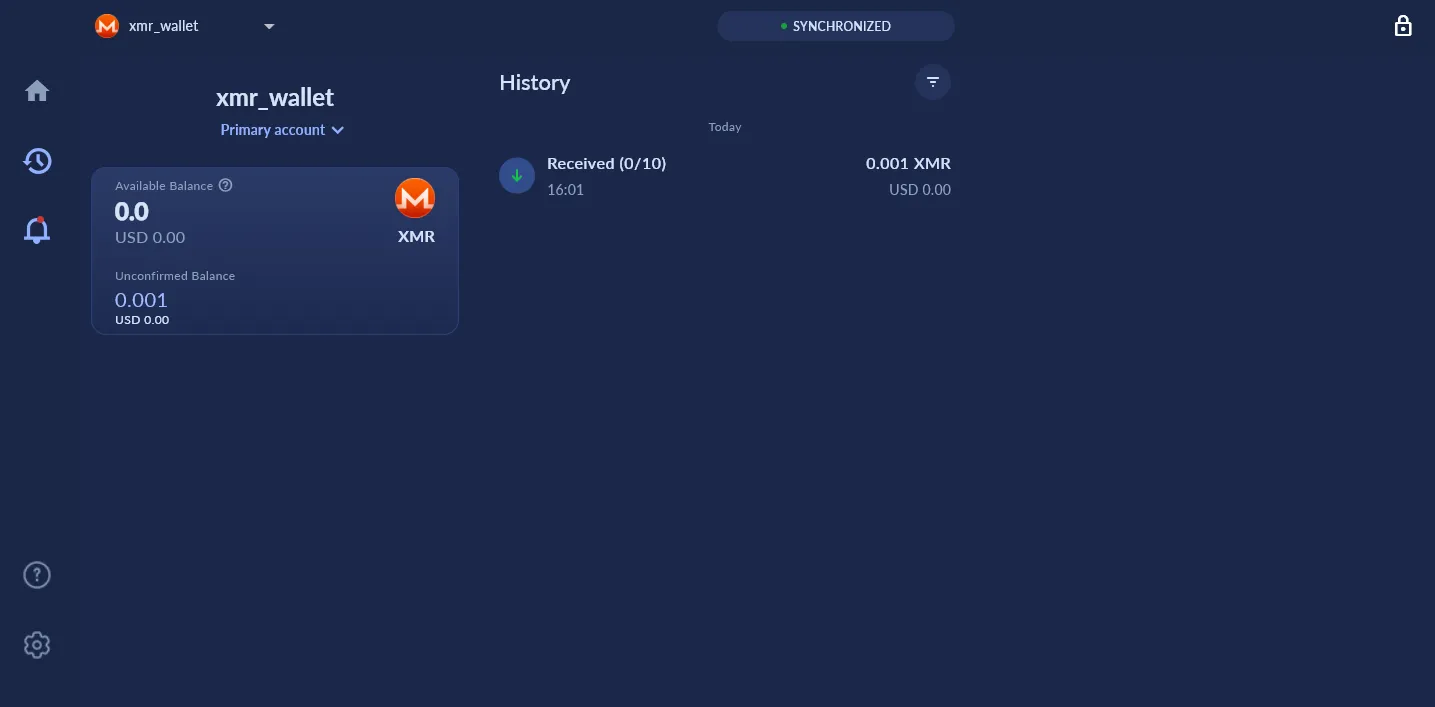
- Sie müssen vor dem Versenden der empfangenen Gelder 10 Bestätigungen (Confirmations) des Monero-Netzwerks abwarten.
Gelder senden #
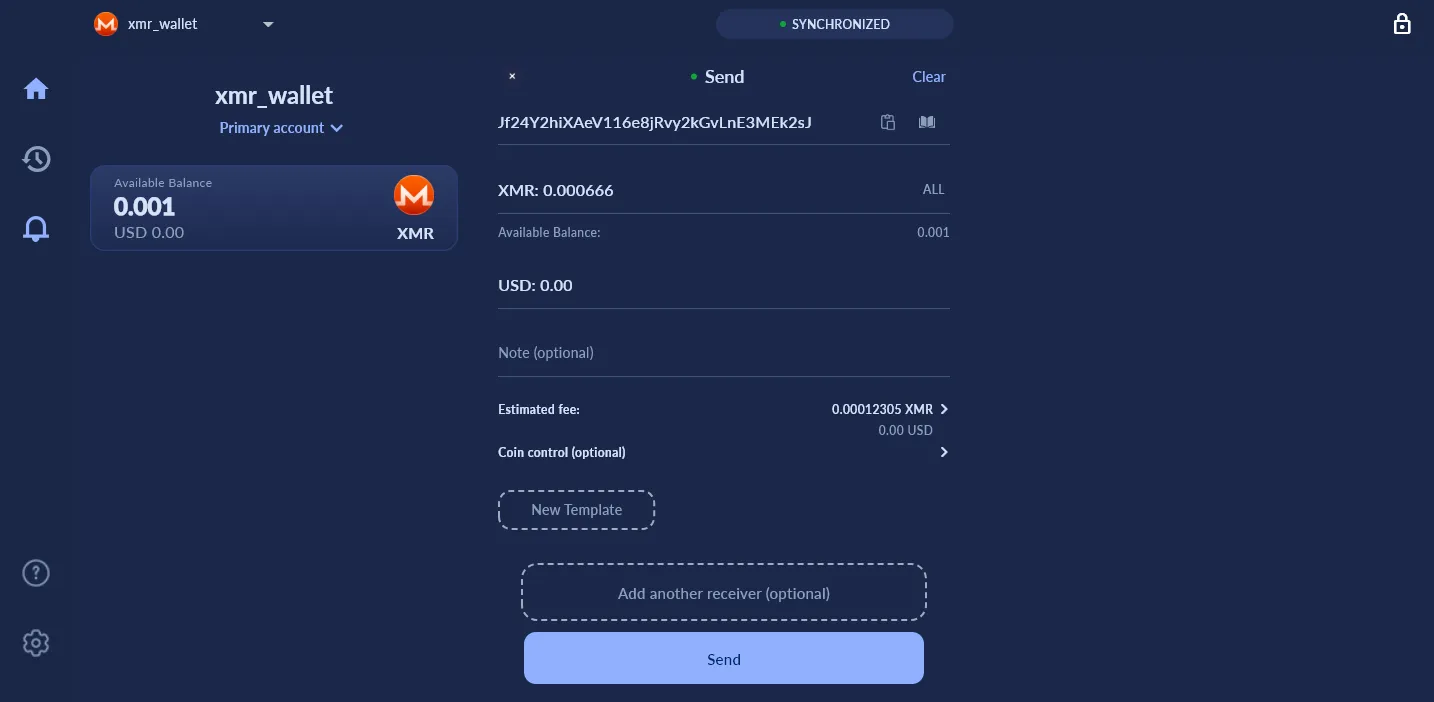
- Um Gelder zu senden, gehen Sie zur Registerkarte Send. Unter Address fügen Sie die Ziel-Monero-Adresse ein. Unter XMR geben Sie den Betrag ein. Überprüfen Sie den Wert bei Estimated fee (Transaktionsgebühr); dieser sollte ein paar Cent betragen. Klicken Sie dann auf Send. Ein Bestätigungsfenster wird angezeigt. Stellen Sie vor der Bestätigung sicher, dass Sie die richtige Monero-Zieladresse eingegeben haben.
WARNUNG: Diese Aktion kann nicht rückgängig gemacht werden. Die Angabe einer falschen Adresse kann zum Verlust von Geldern führen.
Geben Sie Ihre PIN ein.
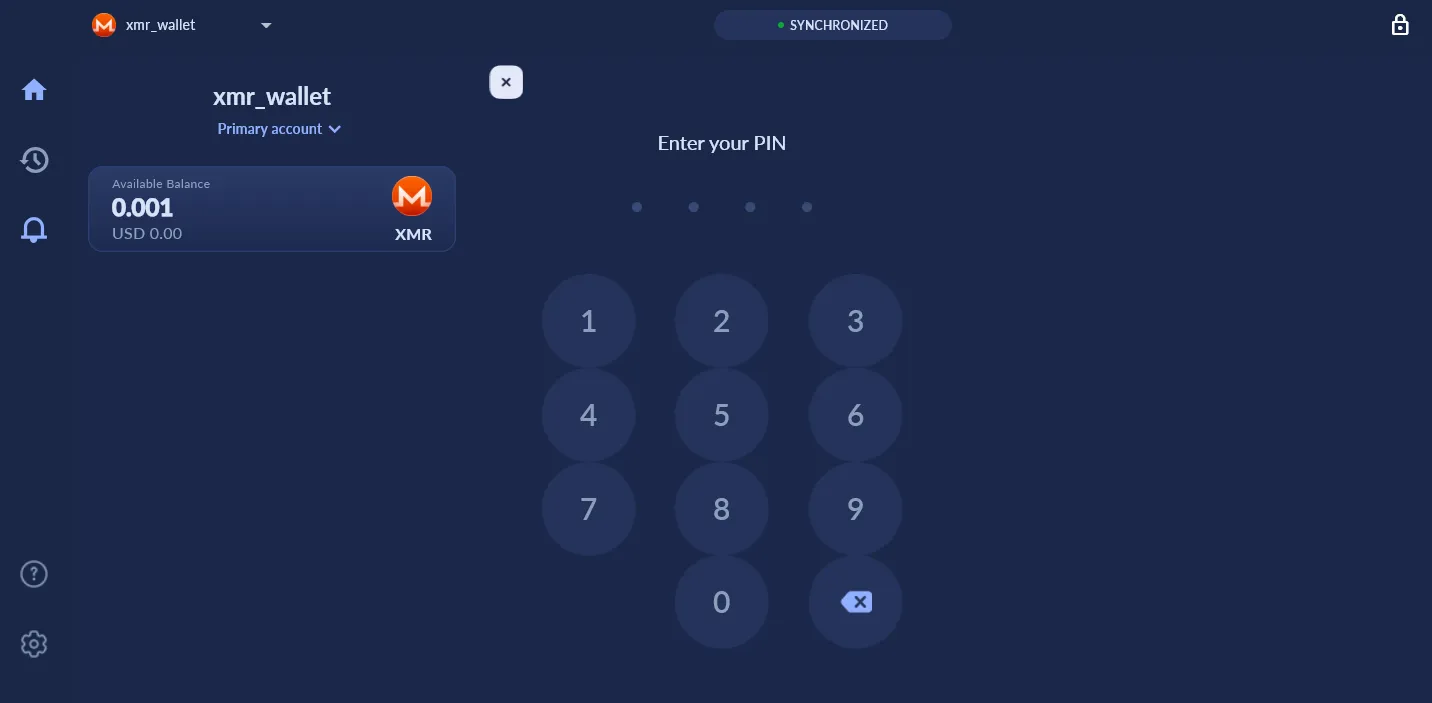
Nachdem Sie die Transaktionsdaten überprüft haben, schieben Sie den Button Swipe to send nach rechts.
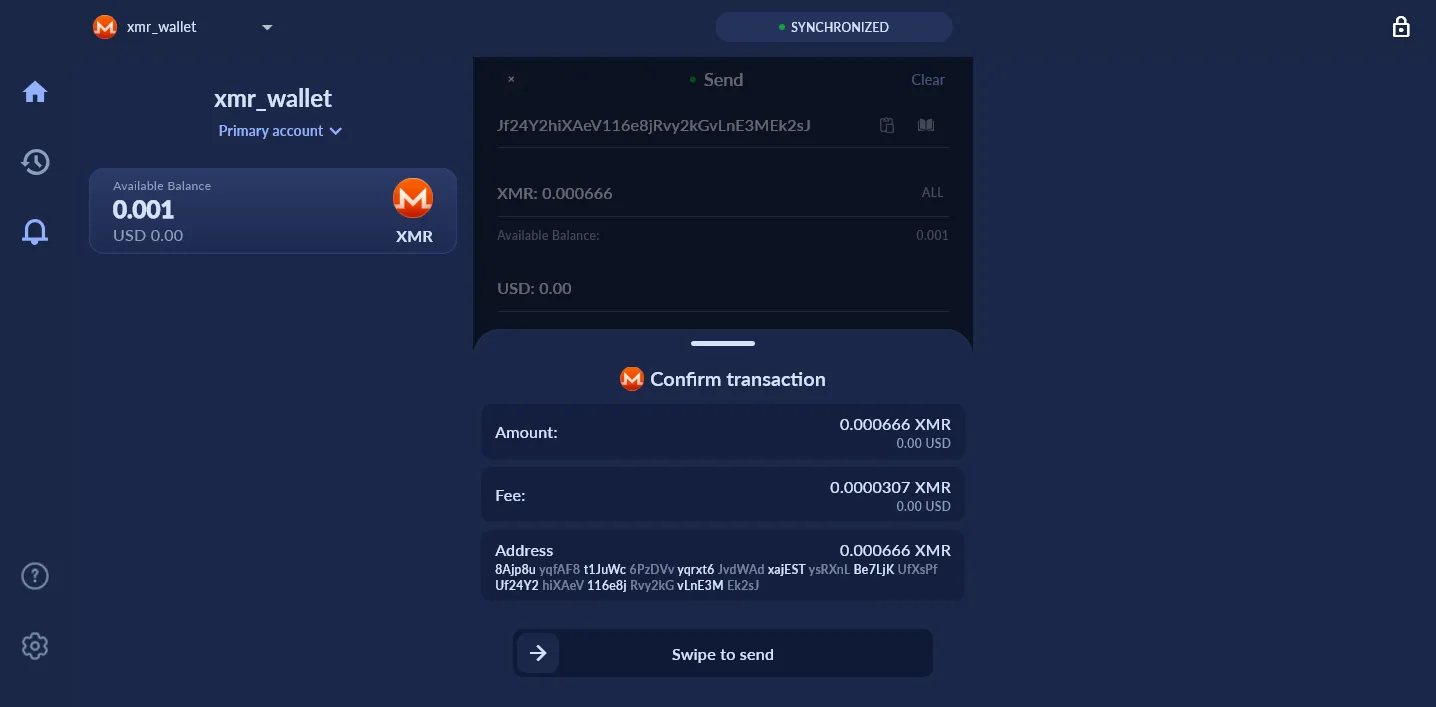
- Warten Sie nach dem Senden von Geldern auf 10 Bestätigungen des Monero-Netzwerks, bevor Sie die Subadresse weiterhin verwenden.